
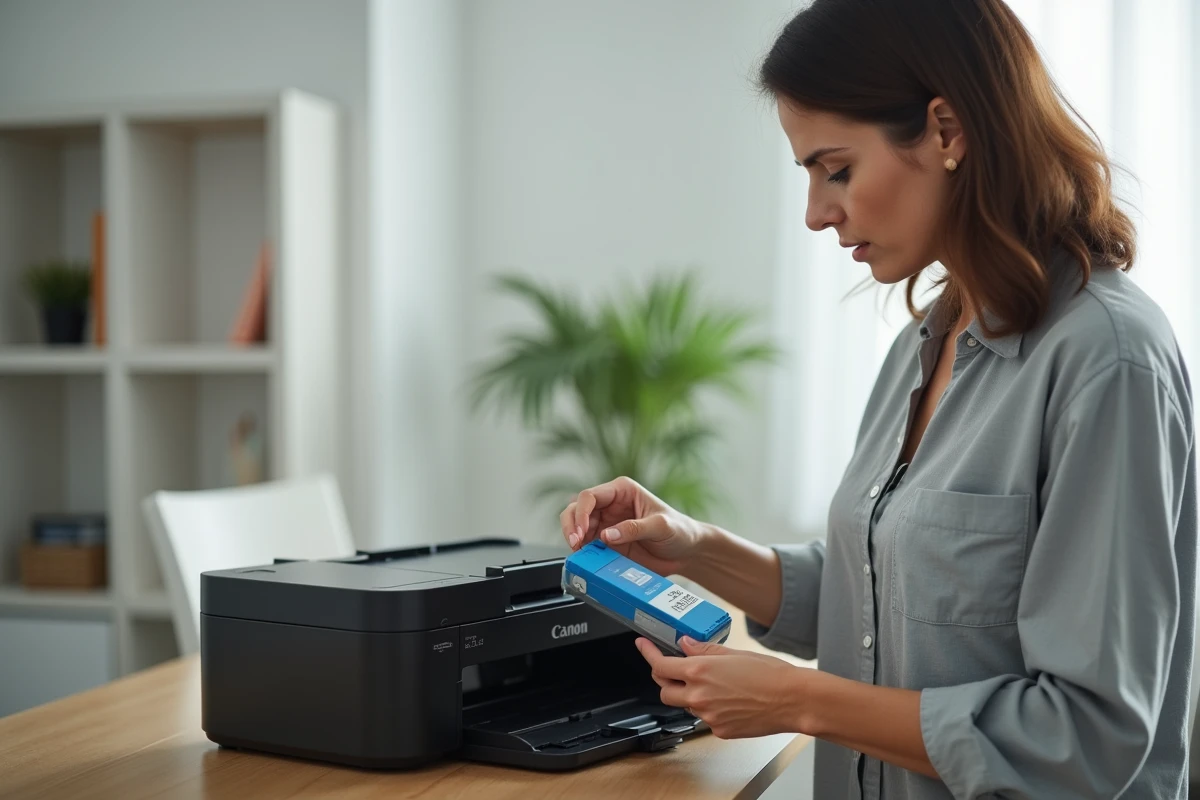
Vous lancez une impression, un message d’erreur s’affiche, et le chariot de votre imprimante Canon refuse de bouger. Impossible d’accéder aux cartouches d’encre pour les remplacer. Ce blocage, fréquent sur les gammes Pixma et Maxify, n’est pas toujours mécanique. Parfois, c’est l’imprimante elle-même qui verrouille le chariot tant qu’une erreur logicielle n’est pas levée.
Blocage logiciel du chariot Canon : la cause que personne ne cherche en premier
Le réflexe naturel, quand le chariot ne se déplace pas au centre, c’est de forcer doucement avec les doigts. Mauvaise idée dans la plupart des cas. Sur les gammes récentes Canon (Maxify et certaines Pixma), le chariot reste verrouillé tant qu’une erreur active n’est pas résolue.
A lire également : Imprimer gratuitement : vos options pour économiser sur l'encre et le papier
Concrètement, si votre imprimante affiche un message de bourrage papier, de capot mal fermé ou une erreur générale (type 5B00), le firmware empêche physiquement le chariot de se déplacer. Vous avez beau ouvrir et refermer le capot, rien ne bouge. Le blocage n’est pas mécanique, il est logiciel.
Avant de toucher au chariot, regardez l’écran de l’imprimante ou le logiciel Canon sur votre ordinateur. Identifiez le code d’erreur exact. Traitez d’abord cette erreur (retirer le papier coincé, refermer correctement le capot, redémarrer l’imprimante), puis réessayez d’ouvrir le compartiment des cartouches.
A lire également : Comment scanner un document avec une imprimante en PDF haute qualité ?
Cartouche Canon non reconnue après mise à jour firmware
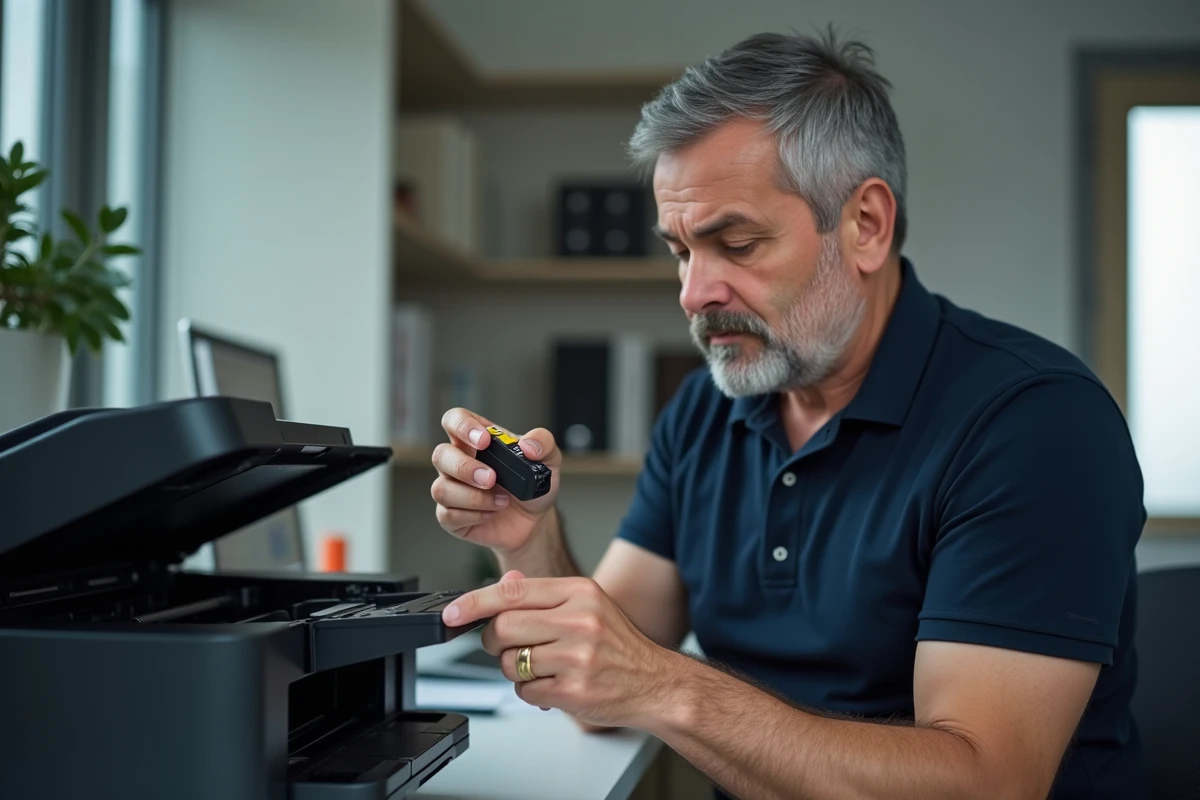
Depuis quelques années, les forums de SAV signalent un phénomène croissant. Après une mise à jour du firmware Canon, l’imprimante refuse de recentrer le chariot si elle détecte une cartouche compatible (non originale) dans le compartiment. Le message « cartouche non reconnue » s’affiche et l’appareil reste figé.
Ce n’est pas une panne. C’est un verrouillage volontaire du constructeur. L’imprimante exige une cartouche jugée « authentique » pour débloquer le mécanisme.
Que faire face à ce verrouillage ?
- Retirez la cartouche compatible si le chariot vous le permet, même partiellement, et insérez une cartouche Canon originale pour vérifier si le chariot se débloque
- Si vous utilisez régulièrement des cartouches compatibles, désactivez les mises à jour automatiques du firmware dans les paramètres de l’imprimante pour éviter que ce problème ne se reproduise
- Vérifiez les contacts dorés de la cartouche : un simple résidu d’encre ou de poussière sur les contacts peut suffire à déclencher le message d’erreur, même avec une cartouche originale
Nettoyez les contacts avec un chiffon doux légèrement humide, sans alcool ni solvant agressif. Laissez sécher avant de réinsérer la cartouche.
Débloquer manuellement le chariot d’encre Canon sans casser la glissière
Si l’erreur logicielle est résolue mais que le chariot reste physiquement coincé, le blocage est mécanique. Cela arrive quand de l’encre sèche s’accumule sur la glissière plastique ou quand un morceau de papier s’est glissé dans le mécanisme.
Éteignez et débranchez l’imprimante avant toute manipulation. C’est la première règle. Travailler sur un chariot sous tension risque d’endommager le moteur pas-à-pas qui le fait coulisser.
Procédure de déblocage mécanique
Ouvrez le capot et observez la trajectoire du chariot. Repérez tout morceau de papier, résidu d’encre séchée ou corps étranger sur la glissière. Retirez-le avec les doigts ou une spatule en plastique souple. N’utilisez jamais d’outil métallique, qui rayerait la glissière et aggraverait le problème.
Faites coulisser le chariot très lentement, uniquement dans l’axe horizontal prévu par le constructeur. Aucune torsion, aucune pression vers le bas ou le haut. Si le chariot résiste, n’insistez pas. Vérifiez à nouveau qu’aucun obstacle ne bloque le parcours.
Une fois le chariot libre, appuyez sur le loquet de maintien de la cartouche bloquée. Sur la plupart des Pixma, ce loquet se trouve au-dessus de chaque emplacement de cartouche. Poussez-le vers l’avant, la cartouche se libère.
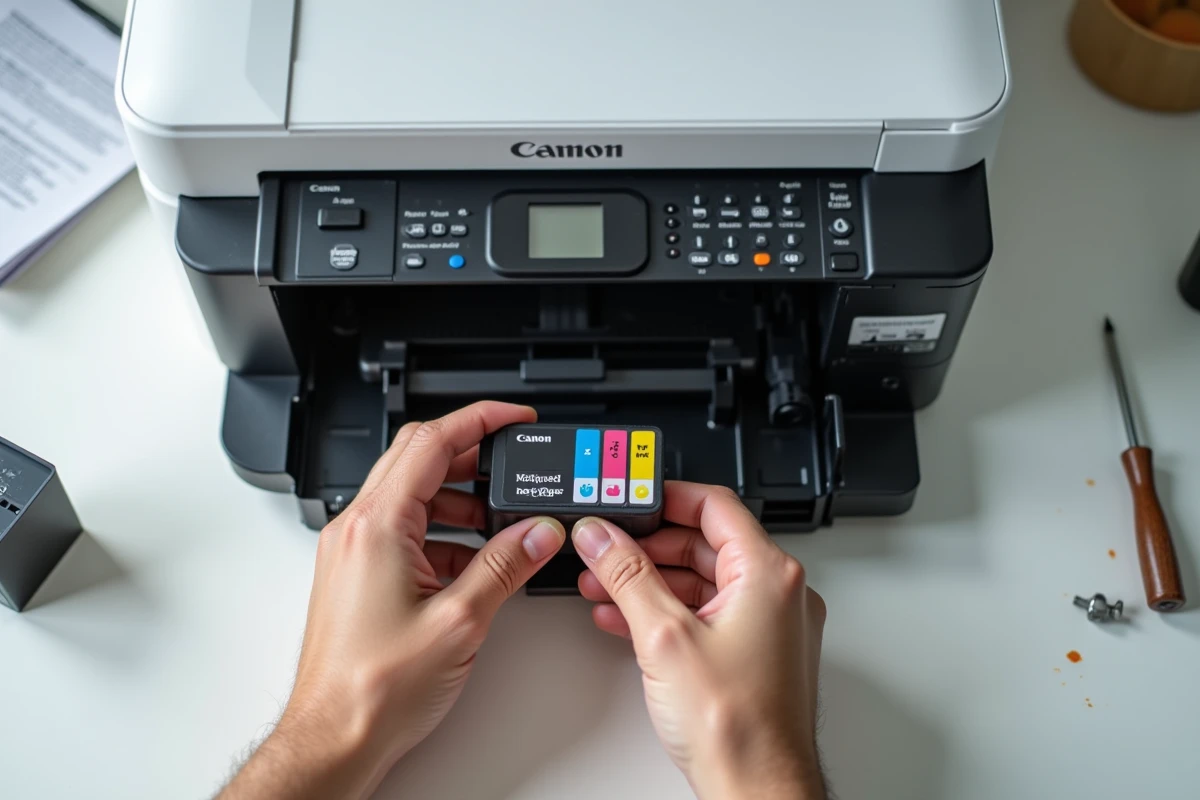
Réinitialisation de l’imprimante Canon après remplacement de la cartouche
La cartouche neuve est en place, mais l’imprimante affiche encore un message d’erreur ou un niveau d’encre incorrect. Ce comportement est courant, surtout après un blocage prolongé.
Commencez par un cycle complet d’extinction et de rallumage. Débranchez le câble d’alimentation, attendez une trentaine de secondes, rebranchez. Ce redémarrage à froid force l’imprimante à relire les puces des cartouches.
Si le message persiste, lancez un nettoyage des têtes d’impression depuis le menu de maintenance de l’imprimante (ou via le logiciel Canon sur votre ordinateur). Ce nettoyage purge les buses obstruées et recalibre la détection des cartouches.
- Sur les Pixma : maintenez le bouton « Stop/Reset » enfoncé quelques secondes jusqu’à ce que le voyant clignote, puis relâchez
- Sur les Maxify : accédez au menu « Entretien » directement sur l’écran tactile et sélectionnez « Nettoyage en profondeur »
- Après le nettoyage, imprimez une page de test pour vérifier que toutes les couleurs sortent correctement
Prévention des blocages de cartouche sur imprimante Canon
Un chariot qui se bloque régulièrement signale un problème d’entretien ou d’usage. Une imprimante Canon utilisée moins d’une fois par semaine risque davantage de blocages par encre séchée sur la glissière et les buses.
Imprimez au moins une page par semaine, même une simple page de test en couleur. Ce geste maintient l’encre fluide dans les buses et empêche les résidus de durcir sur le mécanisme du chariot.
Vérifiez la compatibilité exacte de vos cartouches avec votre modèle avant tout achat. Une cartouche physiquement similaire mais non prévue pour votre référence d’imprimante peut se coincer dans l’emplacement ou déclencher des erreurs de reconnaissance. Les références de cartouches Canon sont spécifiques à chaque série d’imprimantes.
Le blocage d’une cartouche Canon se règle dans la grande majorité des cas sans intervention technique. Identifier si le problème est logiciel (erreur affichée, firmware, cartouche non reconnue) ou mécanique (encre séchée, papier coincé) oriente vers la bonne solution en quelques minutes. Traitez toujours l’erreur affichée avant de manipuler le chariot, c’est la règle qui évite la plupart des dégâts.