

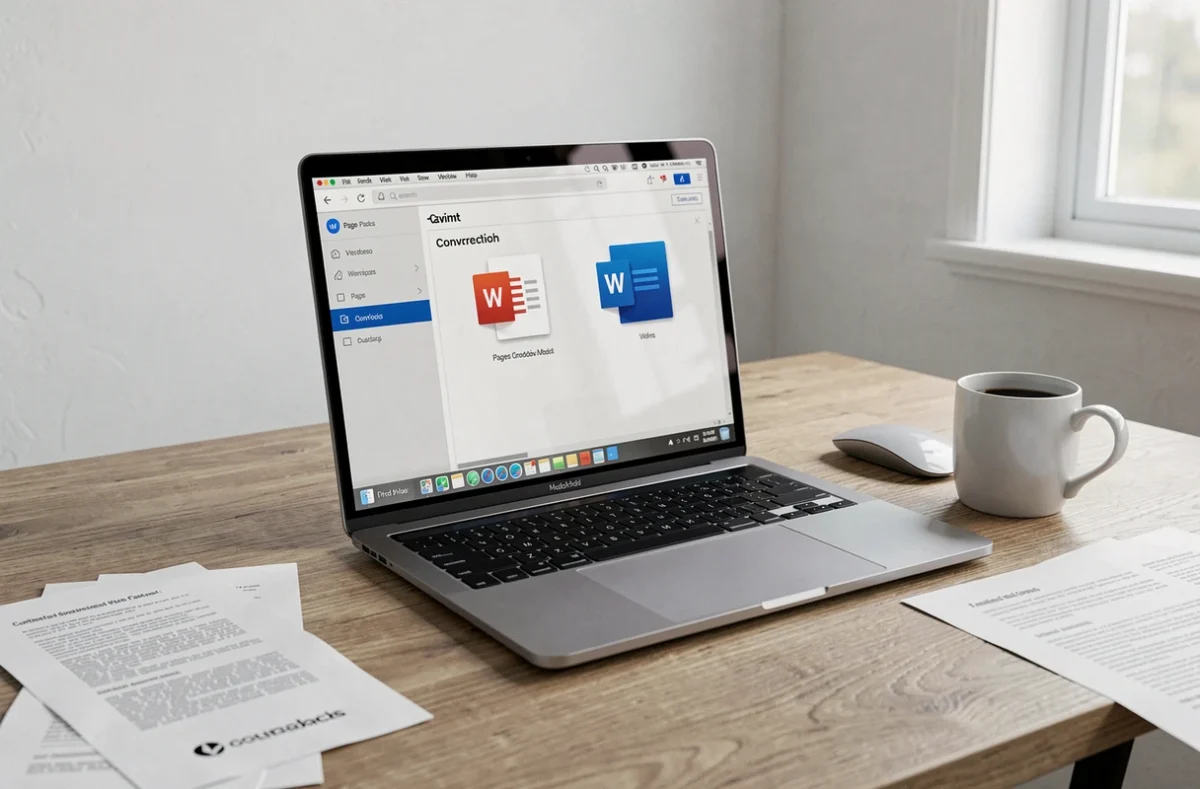
Convertir un fichier .pages en .docx sans installer de logiciel reste un casse-tête pour quiconque reçoit un document Apple Pages sur Windows. Les outils en ligne se sont multipliés, mais tous ne gèrent pas correctement les mises en page complexes, les polices propriétaires ou les tableaux imbriqués. Nous avons testé et classé cinq convertisseurs selon trois critères : fidélité de rendu après conversion, respect de la vie privée (inscription, publicités, conservation des fichiers) et prise en charge des fichiers volumineux.
1. CloudConvert – convertisseur Pages vers Word le plus fiable sur la mise en page

Lire également : Comment faire camembert Excel sur Excel en ligne ou Microsoft 365 ?
CloudConvert prend en charge la conversion Pages vers DOCX avec un moteur qui préserve mieux que la moyenne les styles de paragraphe, les en-têtes et les sauts de section. Le rendu des tableaux complexes reste correct tant que le document source n’utilise pas de polices exclusives à macOS (San Francisco, par exemple).
L’outil fonctionne sans inscription pour un volume limité de conversions quotidiennes. Au-delà, un système de crédits payants prend le relais. Les fichiers sont supprimés des serveurs après quelques heures, ce qui constitue un niveau de confidentialité acceptable pour des documents non sensibles.
Lire également : Comment réaliser un dépliant en 3 volets sur word ?
La limite principale concerne les documents contenant des objets flottants ou des zones de texte positionnées librement dans Pages. Ces éléments sont parfois décalés ou aplatis lors de la conversion. Nous recommandons de vérifier systématiquement la pagination du fichier Word obtenu avant envoi.
2. Zamzar – conversion Pages en Word sans inscription ni publicité intrusive

Zamzar existe depuis longtemps sur le marché des convertisseurs en ligne et reste une référence pour les utilisateurs occasionnels. Aucune inscription n’est requise pour convertir un fichier .pages en .docx : il suffit de glisser le fichier, choisir le format de sortie et télécharger le résultat.
L’interface est dépouillée, sans publicité agressive. Le traitement s’effectue côté serveur et le fichier converti reste disponible pendant une durée limitée avant suppression automatique.
En revanche, la fidélité de mise en page est en retrait par rapport à CloudConvert sur les documents longs. Les styles de titre sont parfois convertis en texte brut avec mise en forme directe, ce qui complique toute retouche ultérieure dans Word. Pour un courrier ou un CV, le résultat suffit. Pour un rapport de plusieurs dizaines de pages avec sommaire automatique, mieux vaut passer par un outil plus robuste.
3. FreeConvert – convertisseur Pages vers Word axé confidentialité

FreeConvert se distingue par un positionnement clair sur la protection des données personnelles. L’outil affiche une politique de confidentialité détaillée et supprime les fichiers uploadés dans un délai court après conversion. Pas de compte obligatoire, pas de publicité ciblée.
La conversion Pages vers DOCX fonctionne correctement sur des documents standards. Voici les points à surveiller avant de l’utiliser :
- Les images intégrées dans le fichier .pages conservent leur position relative, mais leur résolution peut être légèrement réduite après conversion
- Les listes à puces personnalisées dans Pages (avec des puces graphiques) sont remplacées par des puces standard dans le fichier Word généré
- Les commentaires et le suivi des modifications ne sont pas transférés lors de la conversion
FreeConvert convient parfaitement aux utilisateurs qui privilégient la discrétion sur la fidélité pixel-perfect du rendu.
4. Convertio – conversion Pages en DOCX avec gestion par lots

Convertio propose une fonctionnalité que la plupart des concurrents n’offrent pas en version gratuite : la conversion par lots de plusieurs fichiers .pages simultanément. Pour les équipes qui reçoivent régulièrement des documents Apple et doivent les redistribuer en .docx, ce gain de temps est réel.
L’outil accepte l’import depuis le stockage local, Google Drive ou Dropbox. La conversion s’effectue dans le cloud, et les fichiers sont téléchargeables individuellement ou en archive ZIP.
Le revers est un modèle freemium assez contraignant. La version gratuite impose une limite de taille par fichier et un nombre restreint de conversions par jour. Pour un usage régulier, l’abonnement devient vite nécessaire. Sur la qualité de rendu, Convertio se situe dans la moyenne : les mises en page simples passent bien, les documents avec colonnes multiples ou graphiques intégrés perdent en précision.
5. Export natif depuis Pages (iCloud.com) – la conversion directe sans outil tiers

Avant d’installer un convertisseur, une option souvent négligée mérite d’être testée : ouvrir le fichier .pages directement dans Pages sur iCloud.com et exporter en format Word. Cette méthode fonctionne depuis n’importe quel navigateur, y compris sur Windows, à condition de disposer d’un identifiant Apple (gratuit).
L’export natif depuis Pages produit généralement le meilleur résultat en termes de fidélité, puisque c’est l’application d’origine qui gère la conversion. Les styles, les polices disponibles dans Pages et la structure du document sont mieux respectés qu’avec un convertisseur tiers.
Les limites existent malgré tout. Les polices propriétaires Apple sont remplacées par des équivalents système dans le fichier .docx. Les mises en page très travaillées (colonnes asymétriques, habillage d’image complexe) subissent des ajustements. Nous recommandons de suivre une précaution simple avant toute conversion :
- Remplacer les polices Apple exclusives par des polices multiplateformes (Arial, Times New Roman) directement dans Pages avant l’export
- Simplifier les habillages d’image en optant pour un positionnement « en ligne avec le texte »
- Vérifier que les tableaux ne dépassent pas les marges standard d’un document Word
Cette méthode reste la plus fiable pour les documents professionnels où la mise en forme compte autant que le contenu. Pour les fichiers reçus sans accès à l’identifiant Apple de l’auteur, les quatre outils précédents prennent le relais.