


Un graphique camembert dans Excel représente des proportions sous forme de parts circulaires. Chaque secteur correspond à une catégorie de données, et sa taille reflète le poids de cette catégorie par rapport au total. La procédure diffère légèrement selon que vous travaillez sur l’application de bureau Microsoft 365 ou sur Excel pour le web.
Structure des données avant de créer un camembert Excel
Le camembert ne fonctionne correctement qu’avec une seule série de données. Concrètement, votre tableau doit comporter deux colonnes : une pour les catégories (noms, labels) et une pour les valeurs numériques associées.
Lire également : Compétences Microsoft Access: améliorations essentielles en entreprise
Si vos données contiennent plusieurs séries (par exemple, des ventes par trimestre ET par région), le graphique en secteurs ne pourra représenter qu’une seule ligne ou colonne de valeurs. Pour comparer plusieurs séries, un graphique en barres ou un histogramme sera plus adapté.
Avant de sélectionner vos données, vérifiez trois points :
A lire aussi : Octet conversion en ligne : les réflexes à adopter
- Les valeurs doivent être positives. Un camembert ne peut pas représenter des nombres négatifs ou nuls de manière lisible.
- Limitez le nombre de catégories à une dizaine maximum. Au-delà, les petits secteurs deviennent illisibles et le graphique perd en clarté.
- La première ligne de votre sélection doit contenir les en-têtes de colonnes. Excel s’en sert pour générer automatiquement la légende et les étiquettes.

Créer un graphique camembert sur Excel de bureau (Microsoft 365)
Sélectionnez la plage de cellules contenant vos catégories et vos valeurs, en-têtes inclus. Rendez-vous ensuite dans l’onglet Insertion, puis cliquez sur l’icône de graphique en secteurs (représentée par un cercle découpé).
Excel propose plusieurs variantes : secteurs 2D, secteurs 3D, anneau, secteurs de secteur ou barres de secteur. Le camembert classique correspond au premier choix, le secteur 2D. Les versions 3D ajoutent un effet de perspective qui peut fausser la perception des proportions, mieux vaut les éviter pour une lecture précise.
Variantes secteurs de secteur et barres de secteur
Ces deux sous-types regroupent les plus petites parts dans un secteur secondaire ou dans un graphique en barres accolé. Ils servent à mettre en valeur les petites catégories qui seraient invisibles sur un camembert standard.
Pour y accéder, choisissez le type « Secteurs de secteur » ou « Barres de secteur » au moment de l’insertion. Excel déplace automatiquement les catégories les plus faibles dans le sous-graphique. Vous pouvez ajuster le seuil de regroupement en double-cliquant sur le graphique, puis en modifiant les options de la série de données.
Faire un camembert sur Excel pour le web
La version en ligne d’Excel, accessible depuis un navigateur via Microsoft 365, permet aussi de créer un graphique en secteurs. La procédure de base reste identique : sélectionner les données, cliquer sur Insertion, puis choisir le type de graphique en secteurs.
La différence se situe dans la personnalisation. Sur Excel pour le web, la mise en forme passe par un volet de tâche de graphique spécifique, différent du panneau « Format des étiquettes de données » de la version de bureau. Ce volet s’ouvre en cliquant sur le graphique, puis sur l’icône de mise en forme.
Les options de personnalisation restent fonctionnelles pour un camembert standard : couleurs, légende, étiquettes de données. En revanche, certaines manipulations avancées ne sont pas disponibles dans le navigateur. La copie d’un graphique entre classeurs, par exemple, présente des limitations documentées par Microsoft pour les objets graphiques dans Excel en ligne.
Configurer les étiquettes de données d’un camembert Excel
Un camembert sans étiquettes oblige le lecteur à faire des allers-retours entre la légende et les secteurs. Ajouter des étiquettes directement sur les parts améliore la lisibilité.
Cliquez sur le graphique, puis sur l’icône « + » (Éléments de graphique) qui apparaît à côté. Cochez « Étiquettes de données ». Par défaut, Excel affiche les valeurs brutes.
Pour afficher les pourcentages à la place (ou en complément), cliquez droit sur une étiquette, puis sélectionnez « Mettre en forme les étiquettes de données ». Vous pouvez activer simultanément le nom de catégorie, la valeur et le pourcentage. Les étiquettes peuvent afficher plusieurs champs avec un séparateur personnalisable (virgule, point-virgule, retour à la ligne).
Sur Excel pour le web, ces mêmes options sont accessibles via le volet de tâche du graphique, avec une interface légèrement différente mais des résultats équivalents.
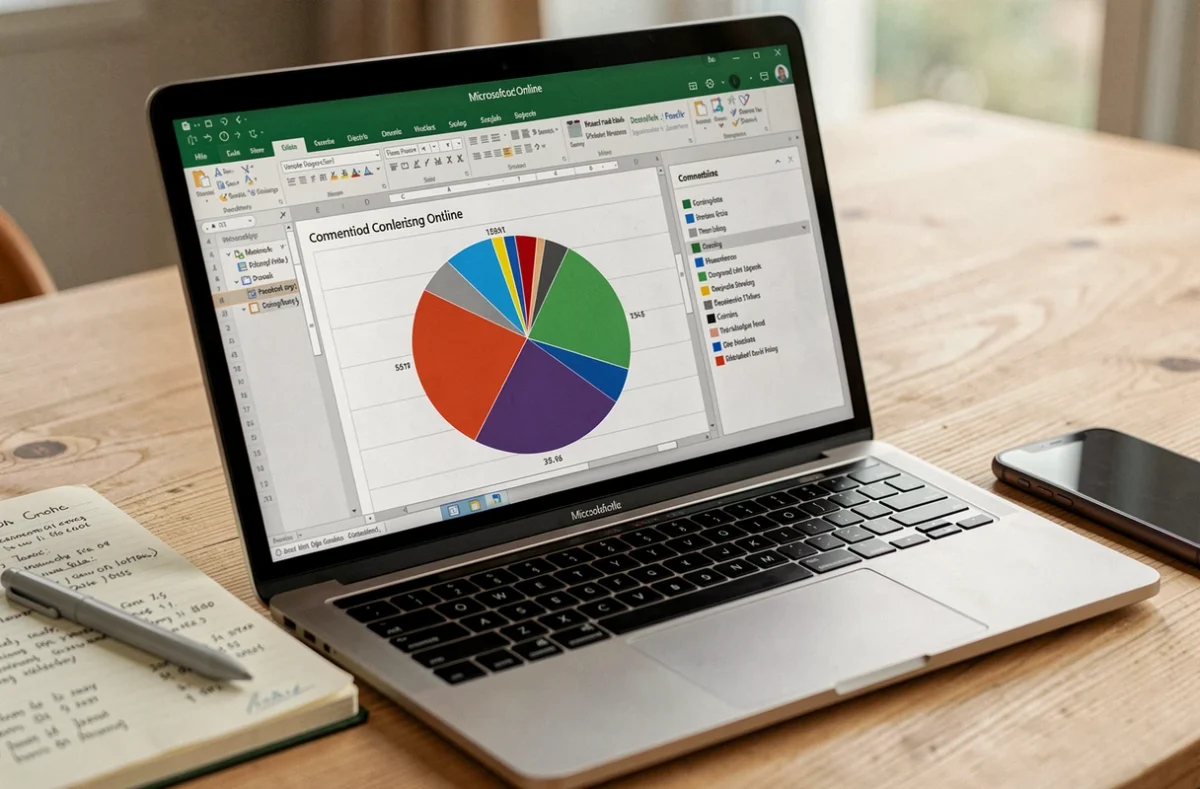
Extraire un secteur du camembert pour le mettre en valeur
Quand une catégorie mérite d’être mise en avant, vous pouvez « éclater » son secteur, c’est-à-dire le décaler visuellement du centre du graphique.
Sur Excel de bureau, double-cliquez sur le secteur concerné pour le sélectionner individuellement, puis faites-le glisser vers l’extérieur. Pour éclater tous les secteurs simultanément, cliquez une seule fois sur le graphique (ce qui sélectionne l’ensemble), puis faites glisser n’importe quel secteur vers l’extérieur.
Cette manipulation reste purement visuelle. Elle ne modifie pas les données sous-jacentes de votre feuille de calcul. Le secteur revient à sa position initiale si vous le faites glisser vers le centre.
Limites du camembert et cas où un autre graphique convient mieux
Le graphique en secteurs fonctionne bien pour montrer la répartition d’un tout en quelques catégories distinctes. Il devient contre-productif dans plusieurs situations :
- Plus de huit catégories : les parts se ressemblent trop et la lecture devient confuse.
- Des valeurs très proches entre elles : l’œil ne distingue pas un secteur représentant une part légèrement supérieure à un autre sans étiquettes.
- Une comparaison dans le temps : pour montrer une évolution, un graphique en courbes ou en barres groupées sera plus parlant.
Quand vos données comptent beaucoup de petites catégories, les variantes « secteurs de secteur » ou « barres de secteur » mentionnées plus haut offrent un compromis. Pour tout le reste, envisagez un histogramme ou un graphique en anneau, qui partage la logique circulaire du camembert mais permet d’afficher un total ou un KPI au centre.
Le camembert Excel reste le graphique le plus intuitif pour représenter une répartition simple. Sur la version de bureau comme sur Excel pour le web, la création prend quelques clics. La différence se joue sur la personnalisation fine des étiquettes et la gestion des objets graphiques, où l’application de bureau conserve une longueur d’avance.