

Le réseau ILoSCA, géré par Wifirst, fournit un accès internet aux militaires hébergés en bases de défense françaises. La connexion passe par un portail captif qui impose ses propres règles : créer un compte, s’identifier, et parfois réinitialiser un mot de passe oublié. Le parcours paraît simple sur le papier, mais plusieurs points techniques méritent d’être détaillés, notamment quand la page de réinitialisation refuse de s’afficher.
Portail captif Wifirst et réseau ILoSCA : ce qui bloque avant même la connexion
La majorité des échecs de connexion au wifi ILoSCA surviennent avant l’étape du mot de passe. Le portail captif Wifirst ne s’affiche que si l’appareil utilise exclusivement le réseau wifi de l’établissement. Or, par défaut, les smartphones maintiennent les données cellulaires actives et basculent automatiquement dessus quand le wifi semble instable.
A voir aussi : Mot de passe enregistré Chrome ou gestionnaire dédié : quel choix pour 2026 ?
Désactiver les données cellulaires est un prérequis obligatoire pour que le portail captif apparaisse. Sur iPhone, il faut aussi couper l’assistance Wi-Fi, une fonction qui redirige silencieusement le trafic vers la 4G/5G dès que le signal wifi faiblit. Ce comportement empêche le portail de se charger et génère la plupart des tickets de support.
Une fois les données mobiles coupées, connectez-vous au SSID « WIFI_ILoSCA » de votre établissement. Le portail doit s’ouvrir automatiquement dans le navigateur. Si rien ne se passe, saisissez manuellement l’adresse https://portal-front.wifirst.net/connect dans une nouvelle page.
A découvrir également : Conseils importants pour avoir des mots de passe sécurisés

Ilosca connexion : créer un compte et s’identifier sur le portail Wifirst
Deux cas de figure se présentent à l’ouverture du portail. Soit vous disposez déjà d’un compte Wifirst, soit vous devez en créer un. La création nécessite une adresse e-mail valide, un mot de passe personnel et, dans certains établissements, un code de connexion à huit caractères en majuscules fourni par l’administration.
Connexion avec un code d’établissement
Certains sites militaires distribuent un code spécifique. Ce code s’entre sur le portail avant l’identification personnelle. Il sert à rattacher votre compte au bon établissement dans le système Wifirst.
- Récupérez le code auprès du bureau hébergement ou de la structure d’accueil de votre base de défense
- Saisissez-le dans le champ dédié du portail captif, en respectant les majuscules
- Créez ensuite votre compte personnel ou connectez-vous si vous en possédez déjà un
Si le portail affiche une erreur après la saisie du code, vérifiez que vous êtes bien connecté au SSID « WIFI_ILoSCA » et pas à un autre réseau wifi disponible dans la zone.
Connexion sans code
Dans d’autres bases, la connexion se fait directement par identifiant et mot de passe, sans code intermédiaire. Le portail propose alors un formulaire classique avec adresse e-mail et mot de passe. L’adresse e-mail sert d’identifiant unique dans tout l’écosystème Wifirst, quel que soit l’établissement.
Changement de mot de passe ILoSCA via le selfcare Wifirst
Le changement de mot de passe ne se fait pas sur l’appareil, ni dans les réglages wifi du téléphone. Il passe par l’interface selfcare de Wifirst, accessible depuis le navigateur une fois connecté au réseau.
La procédure standard consiste à se rendre sur le portail, à cliquer sur « Mot de passe oublié » et à renseigner l’adresse e-mail associée au compte. Un lien de réinitialisation est envoyé par e-mail. Vous définissez alors un nouveau mot de passe.
Le lien de réinitialisation n’est accessible que depuis le réseau de l’établissement. Ce point technique piège de nombreux utilisateurs : si vous ouvrez le lien reçu par e-mail en étant sur vos données mobiles ou sur un autre réseau wifi, la page ne chargera pas ou affichera une erreur. Il faut impérativement être connecté au SSID ILoSCA au moment de cliquer sur le lien.
Page de réinitialisation inaccessible : les causes et les recours
C’est le scénario le plus frustrant. Vous avez demandé la réinitialisation, reçu l’e-mail, mais la page refuse de s’afficher. Plusieurs facteurs techniques expliquent cette situation.
- Les données cellulaires sont encore actives et l’appareil bascule sur le réseau mobile au lieu de rester sur le wifi ILoSCA
- Le cache DNS du navigateur conserve une ancienne résolution qui pointe vers une adresse inaccessible depuis le portail captif
- Le lien a expiré, car les liens de réinitialisation Wifirst ont une durée de validité limitée
- L’appareil est connecté à un SSID similaire mais incorrect, notamment dans les zones où plusieurs réseaux coexistent
Pour contourner le problème, commencez par vider le cache de votre navigateur et par oublier puis reconnecter le réseau WIFI_ILoSCA dans les paramètres wifi de l’appareil. Relancez ensuite la demande de réinitialisation depuis le portail captif.
Quand le selfcare redirige vers un sous-portail différent
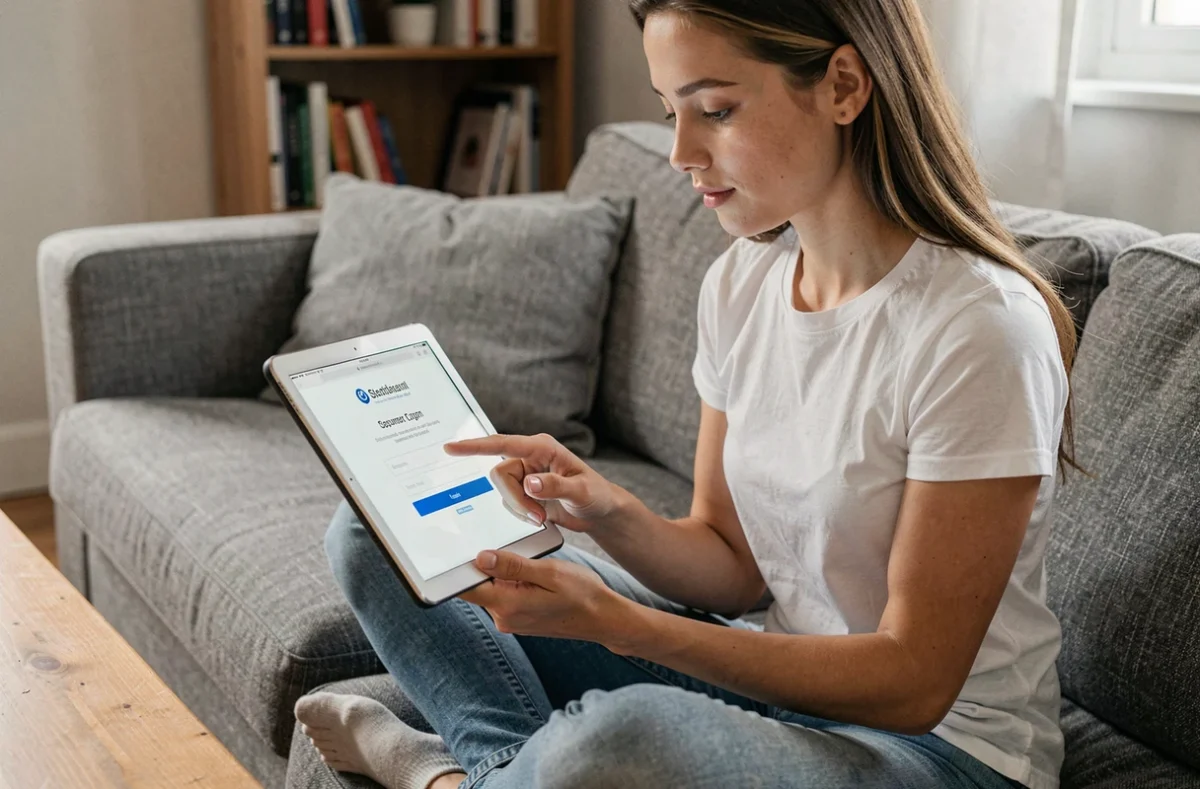
L’infrastructure Wifirst gère plusieurs environnements distincts. Certains établissements disposent d’un portail selfcare spécifique, comme « iloscamonde », séparé du selfcare générique. Si la page de réinitialisation vous redirige vers une interface que vous ne reconnaissez pas, c’est probablement que votre compte est rattaché à un environnement particulier.
Dans ce cas, utilisez l’interface vers laquelle vous êtes redirigé. N’essayez pas de forcer l’accès au portail générique : les bases de données sont segmentées par établissement ou par zone géographique.
Contacter le support Wifirst en dernier recours
Si la réinitialisation échoue malgré toutes ces vérifications, le support Wifirst reste joignable par téléphone au +33 1 86 65 06 21. Préparez votre adresse e-mail de compte, le nom de votre établissement et une description du message d’erreur affiché.
Le support peut forcer la réinitialisation côté serveur, ce qui contourne les problèmes liés au portail captif ou aux liens expirés. C’est souvent la solution la plus rapide quand le selfcare ne coopère pas.
Un détail à garder en tête : le mot de passe Wifirst est lié au compte, pas à l’appareil. Si vous changez de téléphone ou d’ordinateur, vos identifiants restent les mêmes. En revanche, chaque nouvel appareil devra passer par le portail captif lors de sa première connexion au réseau ILoSCA.