

Activer la dictée vocale sur Word n’a rien d’une évidence universelle. Selon la version du logiciel, la présence de l’option varie, tout comme son emplacement exact. Pour certains, il faut souscrire à Microsoft 365 ; d’autres accèdent à la fonctionnalité sans condition supplémentaire. L’interface et le système d’exploitation jouent leur propre partition, ce qui complique parfois la chasse au bouton Dictée.
Plusieurs facteurs entrent en jeu : type d’appareil, réglages régionaux, état des mises à jour logicielles. Il n’est pas rare de chercher l’icône, de suivre la procédure officielle… sans succès. Pourtant, quelques ajustements suffisent à activer la dictée, à condition de suivre les étapes appropriées. Encore faut-il savoir où regarder et comment procéder.
A lire aussi : Le rôle clé de Word dans la création de documents
La dictée vocale dans Word : un outil méconnu qui facilite la rédaction
La dictée vocale révolutionne la saisie sur Microsoft Word. Grâce à la reconnaissance vocale, le texte se crée à la voix, libérant les mains et ouvrant des perspectives nouvelles pour la productivité et l’accessibilité. Rédiger un rapport, retranscrire une réunion ou simplement prendre des notes devient plus direct, plus fluide.
L’outil, intégré à Microsoft Office, s’active en quelques instants. Selon que l’on travaille sur Windows 10 ou 11, macOS, ou via Office 365, 2019 ou 2021, la fonctionnalité s’affiche dès que micro et connexion internet sont au rendez-vous. Ce mode de saisie réduit la fatigue des longues sessions de frappe et permet de produire plus, sans sacrifier la qualité.
A découvrir également : Comment réaliser un dépliant en 3 volets sur word ?
Mais la dictée vocale ne se limite pas à la simple retranscription orale. Grâce à des commandes vocales dédiées, il devient possible de ponctuer, d’organiser ou de formater le texte à la volée. Cette dimension interactive séduit ceux qui manipulent de grands volumes de texte ou souhaitent rester dans leur logique de pensée sans interrompre leur rythme. L’accessibilité en sort aussi renforcée, en particulier pour les personnes à mobilité réduite ou en situation de handicap.
Certains utilisateurs vont plus loin : adaptation du vocabulaire, apprentissage personnalisé, création de macros. Si l’option reste parfois sous-utilisée, elle s’impose peu à peu comme un accélérateur d’efficacité et un vecteur d’inclusion dans l’écosystème Word.
Où trouver l’option dictée sur Word selon votre version et votre appareil ?
Selon la configuration, l’accès à la dictée vocale diffère. Sur Windows 10, Windows 11 et macOS, les versions récentes de Microsoft Word, Office 365, 2019, 2021, intègrent l’option directement. Le bouton Dictée s’affiche sur le ruban Accueil. Il suffit d’ouvrir Word, de placer le curseur à l’endroit voulu, puis de cliquer sur l’icône du micro.
Néanmoins, toutes les licences ne se valent pas. Office 365, 2019 et 2021 proposent la dictée d’emblée. Ceux qui travaillent avec Office 2016 ou une version antérieure doivent installer le complément Dictate (Add-in), disponible sur le site de Microsoft. Un micro de qualité et une connexion internet stable restent vivement conseillés pour obtenir une transcription fidèle.
Word Online, la version accessible via navigateur, propose également la dictée vocale. Le principe reste le même : l’activation se fait via le bouton dédié sur la barre d’outils. Pour des besoins plus spécifiques, certains se tournent vers des solutions telles que Speechify Voice Typing, qui gèrent plusieurs langues ou des contextes professionnels pointus.
Voici comment se répartissent les accès selon les environnements :
- Windows et macOS : bouton Dictée disponible sur le ruban Accueil pour Office 365, 2019 et 2021.
- Word Online : fonctionnalité accessible directement dans le navigateur.
- Versions antérieures : installation nécessaire d’un module complémentaire pour activer la dictée.
Peu à peu, cette option autrefois marginale s’est invitée dans les usages quotidiens, quel que soit le support utilisé.
Activer et personnaliser la dictée vocale : étapes clés et paramètres à connaître
Avant de démarrer avec la dictée vocale sur Microsoft Word, vérifiez d’abord que votre microphone fonctionne et qu’il est bien détecté. Ouvrez Word, localisez le bouton Dictée sur le ruban Accueil et cliquez dessus. L’outil se lance, à condition d’être connecté à internet, la conversion s’effectuant sur les serveurs Microsoft.
Pour aller plus vite, utilisez les raccourcis : Windows + H sur PC, ou double pression sur Fn pour Mac. Le choix de la langue de dictée s’effectue dans les réglages de Word ou du système d’exploitation. Prendre soin d’aligner la langue avec son accent favorise une meilleure transcription.
La personnalisation va plus loin. Les commandes vocales permettent de dicter la ponctuation, de structurer ou de naviguer dans le texte. Ajoutez points, virgules, sauts de ligne, sélectionnez une phrase, tout cela sans toucher au clavier. Un menu dédié rassemble les options : sensibilité du micro, activation du correcteur orthographique, gestion du dictionnaire personnel.
Plus vous utilisez la dictée, plus le système s’adapte. Certains secteurs, juridiques, médicaux, techniques, enrichissent le vocabulaire pour répondre à des besoins pointus. Ce calibrage affine l’expérience d’écriture et permet de tirer parti de toute la puissance de Word, sans complexité ni perte de temps.
Questions fréquentes, astuces d’utilisation et solutions aux problèmes courants
Pourquoi la reconnaissance vocale échoue-t-elle parfois dans Word ?
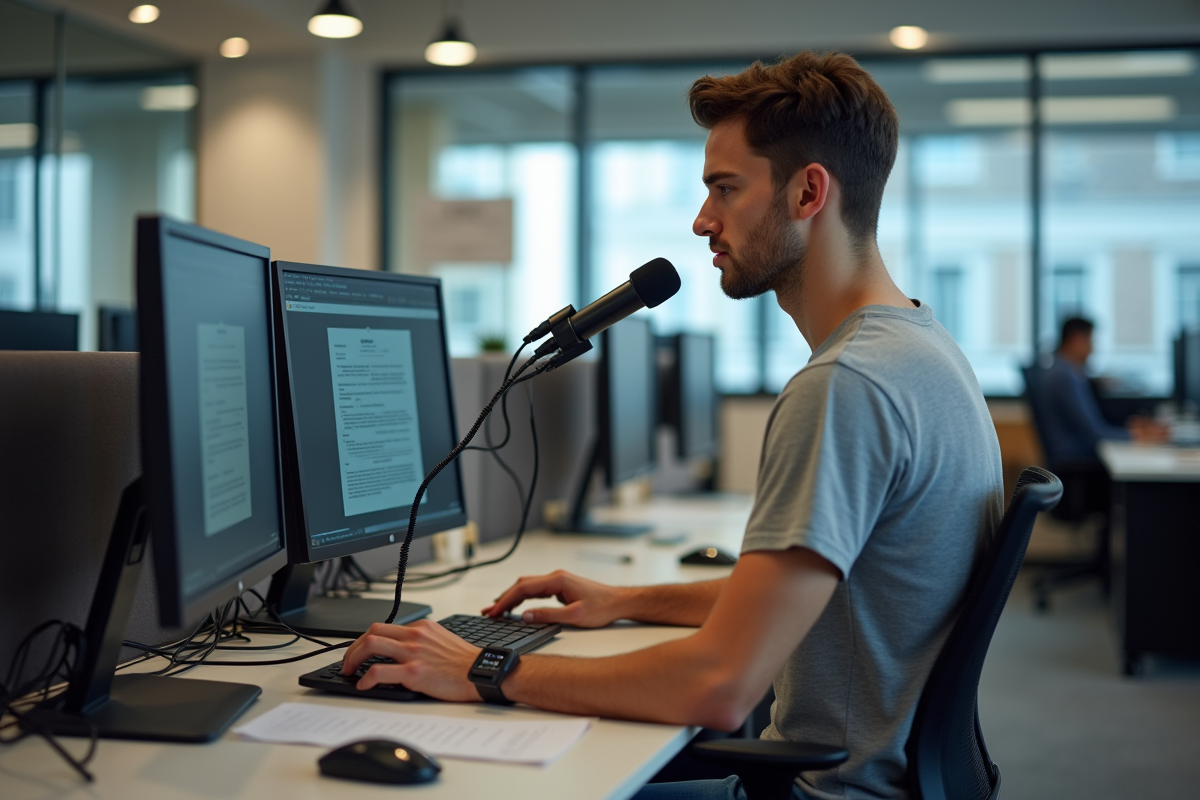
Une dictée vocale efficace commence par le choix d’un bon micro, capable de limiter les bruits indésirables. Les micros d’entrée de gamme ou ceux intégrés aux ordinateurs captent facilement les sons parasites. S’isoler ou investir dans un micro dédié fait souvent la différence. L’autre point clé : la connexion internet. La moindre coupure ou un débit fluctuant et la dictée s’interrompt sans prévenir.
Comment gagner en précision lors de la dictée ?
Un débit régulier, une articulation nette et un rythme adapté garantissent de meilleurs résultats. Sélectionnez la langue de dictée dans les paramètres pour que le système colle au plus près à votre façon de parler. Les commandes vocales facilitent la ponctuation et la mise en forme ; inutile d’enchaîner trop d’ordres à la suite. Pour certains usages, enrichir le dictionnaire personnel s’avère précieux, enseignants, rédacteurs ou professionnels spécialisés y gagnent en précision.
Pour améliorer le confort et l’efficacité, voici quelques conseils pratiques :
- En cas d’erreur de transcription, corrigez directement au clavier : la combinaison dictée et saisie manuelle accélère la correction.
- Si le bouton Dictée est absent, vérifiez que vous utilisez bien une licence compatible (Office 2019, 2021, 365) et une version système à jour.
- Les versions Office les plus récentes obtiennent de meilleurs retours des utilisateurs : Office 2021 (4,70/5), Office 2019 (4,57/5), Office 2016 (4,43/5).
Pour les sessions prolongées, fractionnez vos dictées : la fatigue vocale finit toujours par altérer la reconnaissance. L’alternance entre dictée et saisie manuelle s’impose comme la méthode de choix pour celles et ceux qui cherchent à tirer le meilleur de Microsoft Word. Parce qu’au final, ce n’est pas la technologie qui décide du rythme, mais bien l’utilisateur, micro en main.