


On copie un lien, un code de vérification ou un bout de texte, et au moment de le coller, plus rien. Le presse-papier du téléphone semble avoir disparu. Le problème vient rarement d’un bug : c’est le chemin d’accès qui change selon le clavier installé, la version d’Android ou d’iOS, et parfois un réglage de confidentialité activé sans qu’on le sache.
Pourquoi le presse-papier semble disparaître sur Android 13 et versions récentes
Sur les téléphones récents, le contenu copié ne reste plus indéfiniment en mémoire. Depuis Android 13, le système efface automatiquement les éléments sensibles du presse-papier après un certain délai. Mots de passe, numéros de carte, codes temporaires : Android supprime ces données pour bloquer l’espionnage par des applications en arrière-plan.
A lire en complément : Cartes neuves ou occasion : où trouver la meilleure carte graphique 2026 en 2026 ?
Concrètement, on copie un code reçu par SMS, on bascule vers une autre application, et en revenant quelques minutes plus tard, le contenu a disparu. Ce n’est pas un dysfonctionnement, c’est une mesure de sécurité.
Sur les Pixel et les Samsung sous One UI récent, une petite fenêtre de prévisualisation apparaît en bas de l’écran juste après la copie, avec la possibilité de modifier ou partager le texte directement. Si on rate cette fenêtre, on a l’impression que rien n’a été copié.
A lire en complément : Parents débordés : Bbox où trouver le code WiFi pour les enfants

Presse-papier Android : le clavier installé décide de tout
Le presse-papier n’est pas un menu système accessible depuis les paramètres du téléphone. Chaque clavier gère son propre historique de presse-papier, avec son propre panneau et ses propres réglages. Changer de clavier, c’est changer de presse-papier.
Accéder au presse-papier sur Gboard
Gboard, le clavier de Google, intègre un gestionnaire de presse-papier, mais il est désactivé par défaut pour des raisons de confidentialité. Pour l’activer, il faut ouvrir un champ de texte, puis chercher l’icône du presse-papier dans la barre d’outils du clavier (le petit rectangle avec les lignes). Au premier accès, Gboard demande d’activer la fonctionnalité. Une fois fait, tous les éléments copiés s’affichent dans ce panneau.
- Ouvrir n’importe quelle application avec un champ de saisie (Notes, SMS, navigateur)
- Appuyer sur l’icône du presse-papier dans la barre supérieure de Gboard, ou passer par le menu « … » si l’icône n’est pas visible
- Activer le presse-papier lors de la première utilisation, puis coller ou épingler les éléments conservés
L’épinglage est utile : un élément épinglé reste accessible même après le nettoyage automatique. On peut y placer une adresse, un identifiant ou un template de réponse qu’on utilise souvent.
Presse-papier sur Samsung Keyboard
Sur les téléphones Samsung, l’accès dépend du clavier actif. Avec le clavier Samsung natif, on trouve le presse-papier en appuyant longuement dans un champ de texte ou via la barre d’outils du clavier. Si on remplace le clavier Samsung par Gboard ou SwiftKey, le panneau Samsung disparaît complètement. C’est la source de confusion la plus fréquente : après un changement de clavier, on cherche un menu qui n’existe plus dans ce contexte.
SwiftKey et la synchronisation multi-appareils
Microsoft SwiftKey propose un presse-papier persistant avec synchronisation entre le téléphone et un PC Windows, à condition de s’être connecté avec un compte Microsoft. La fonction peut être désactivée par défaut. On l’active dans les paramètres du clavier, section « Presse-papier ». Les retours varient sur la fiabilité de la synchronisation selon les modèles de téléphone.
Trouver le presse-papier sur iPhone sans application tierce
iOS ne propose aucun panneau natif pour consulter l’historique du presse-papier. Apple affiche un message explicite chaque fois qu’une application accède au contenu collé, ce qui renforce la confidentialité mais réduit la visibilité de la fonction. En pratique, l’iPhone ne conserve que le dernier élément copié, sans historique consultable.
Pour coller, on fait un appui long dans un champ de texte, puis on sélectionne « Coller ». Il n’y a pas de liste des copies précédentes. Si on a besoin d’un historique, il faut passer par une application tierce dédiée à la gestion du presse-papier, ou utiliser l’application Raccourcis pour créer un flux qui enregistre chaque copie dans une note.
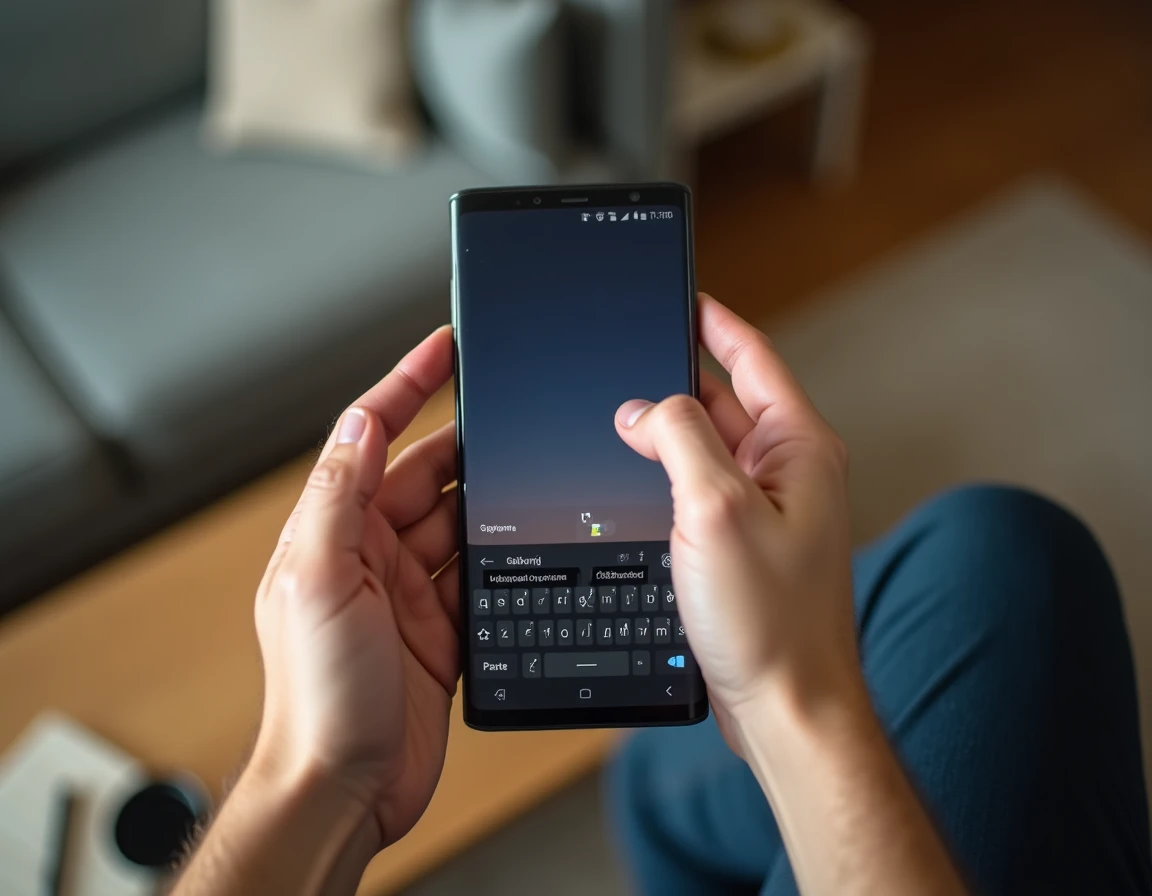
Vérifications à faire quand le presse-papier reste introuvable
Avant de chercher une application tierce, quelques points concrets à vérifier sur le téléphone.
- Confirmer quel clavier est actif : aller dans Paramètres > Gestion générale > Liste des claviers (Android) ou Paramètres > Général > Clavier (iOS). Le presse-papier est lié au clavier utilisé, pas au système
- Vérifier que la fonction presse-papier est activée dans les réglages du clavier. Sur Gboard et SwiftKey, elle est souvent désactivée par défaut
- Tester la copie dans un champ texte simple (application Notes) pour éliminer un blocage lié à une application spécifique qui refuse le collage
- Redémarrer le clavier : forcer l’arrêt de l’application clavier dans les paramètres, puis la relancer. Un cache corrompu peut empêcher l’affichage du panneau
Sur certains téléphones Xiaomi ou Oppo, la surcouche constructeur ajoute un gestionnaire de presse-papier accessible depuis le panneau de notifications ou depuis un geste spécifique (glisser trois doigts vers le bas, par exemple). Consulter la documentation du constructeur reste le réflexe le plus rapide pour localiser cette fonction sur un modèle précis.
Épingler et protéger ses copies pour éviter la perte de données
Le vrai problème n’est pas de trouver le presse-papier une fois, mais de ne pas perdre ce qu’on y met. Quelques habitudes réduisent les mauvaises surprises.
Sur Gboard et SwiftKey, épingler un élément le protège du nettoyage automatique. Un texte non épinglé disparaît au bout d’un délai variable. Épingler un élément dans le presse-papier empêche sa suppression automatique.
Pour les informations qu’on copie-colle régulièrement (adresses, IBAN, templates de messages), un gestionnaire de texte dédié ou une note épinglée dans l’application Notes native reste plus fiable que le presse-papier. Le presse-papier est un outil de transit, pas de stockage.
Le presse-papier du téléphone n’a pas disparu. Il a migré à l’intérieur du clavier, et les protections de confidentialité le vident plus vite qu’avant. Identifier le clavier actif, activer la fonction si elle est désactivée, et prendre le réflexe d’épingler les éléments utiles : ces trois actions règlent la majorité des cas où le presse-papier semble introuvable.