
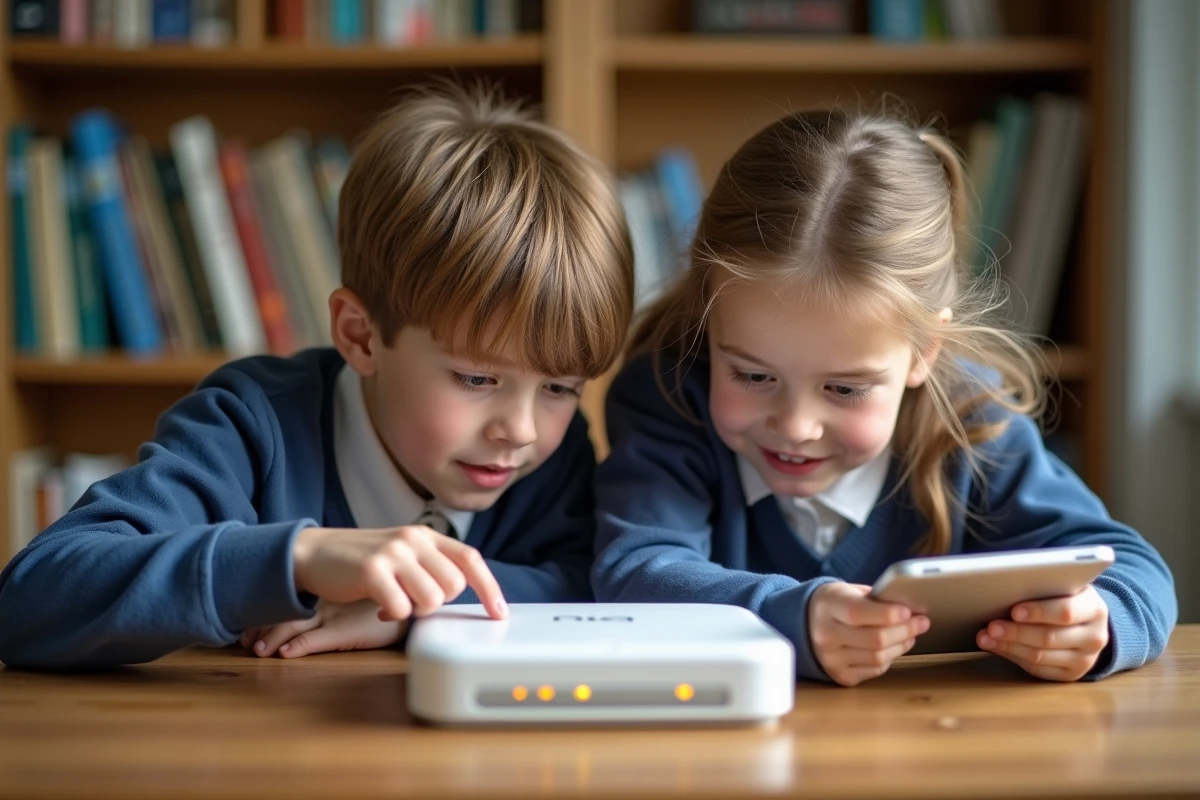
Votre enfant veut connecter sa tablette au WiFi, et vous ne retrouvez plus le mot de passe de la Bbox. L’étiquette sous la box est illisible, le post-it a disparu, et le temps presse. Retrouver le code WiFi de la Bbox prend pourtant moins de deux minutes quand on sait où chercher.
Étiquette, interface, appli : trois accès au code WiFi Bbox
Le mot de passe WiFi de votre Bbox est stocké à trois endroits différents. Chacun fonctionne indépendamment, ce qui veut dire que si l’un est inaccessible, les deux autres restent valables.
A lire aussi : Cartes neuves ou occasion : où trouver la meilleure carte graphique 2026 en 2026 ?
L’étiquette collée sous la Bbox
Retournez votre box. Une étiquette blanche indique le nom du réseau (SSID) et la clé de sécurité WiFi. C’est la méthode la plus rapide, à condition que l’étiquette soit encore lisible. Si vous avez changé le mot de passe depuis l’installation, cette étiquette affiche toujours l’ancien code, celui d’usine.
L’interface d’administration depuis un navigateur
Ouvrez un navigateur sur un appareil déjà connecté à la Bbox (par câble Ethernet ou par WiFi). Tapez 192.168.1.1 dans la barre d’adresse. Vous accédez à l’interface de gestion du routeur.
A découvrir également : Où trouver le presse-papier dans mon téléphone quand il semble avoir disparu ?
Cherchez la rubrique WiFi ou Réseau sans fil. Le mot de passe y apparaît, y compris si vous l’avez modifié après l’installation. C’est le seul endroit qui affiche le mot de passe à jour lorsque vous l’avez personnalisé.
L’application Bouygues Telecom sur smartphone
L’application mobile Bouygues Telecom permet aussi de retrouver les informations WiFi de votre Bbox. Connectez-vous avec vos identifiants client, puis accédez à la section dédiée à votre box. Le nom du réseau et le code WiFi s’y affichent.
Code WiFi Bbox modifié ou perdu : que faire concrètement
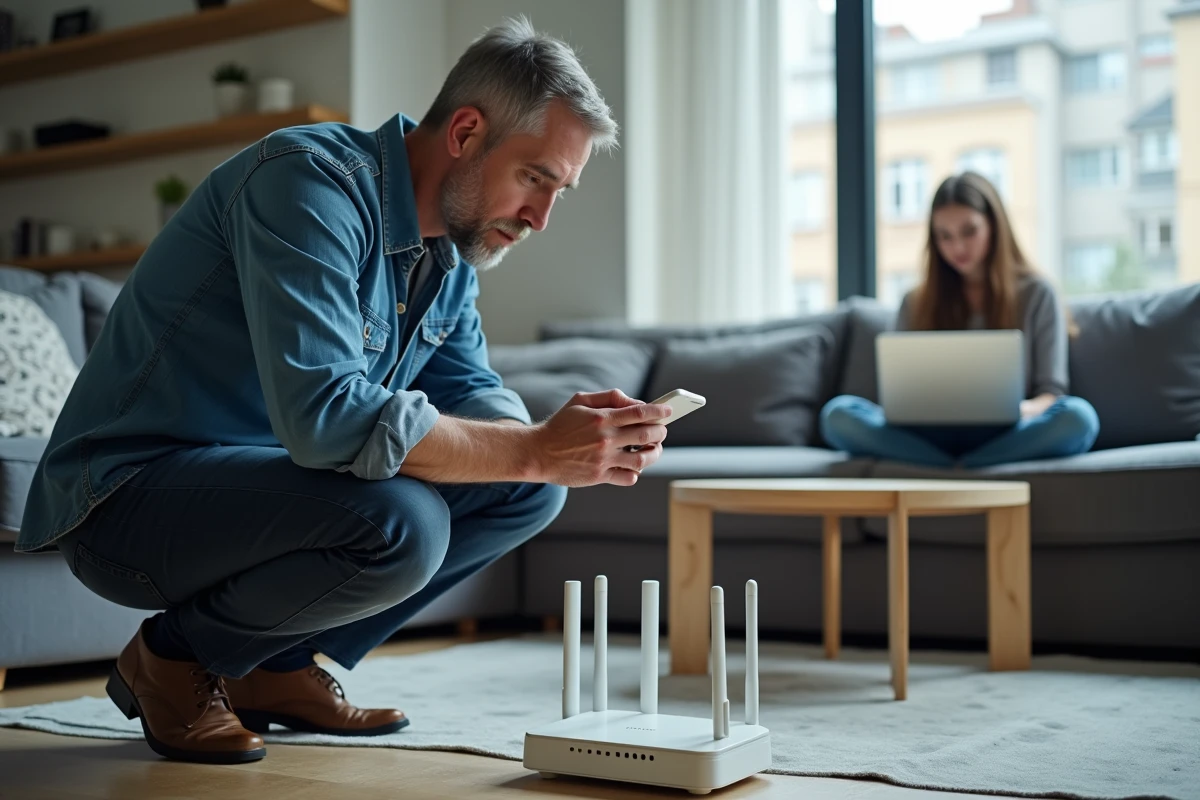
Vous avez personnalisé le mot de passe WiFi il y a six mois et vous l’avez oublié ? C’est le cas le plus fréquent, et c’est celui qui bloque le plus de parents.
L’étiquette sous la box ne sert plus dès que le mot de passe a été changé manuellement. Seule l’interface d’administration (192.168.1.1) conserve le mot de passe actif.
Si aucun appareil n’est connecté à la Bbox (ni en WiFi, ni par câble), l’accès à cette interface devient impossible sans réinitialisation. Dans ce cas, un appui prolongé sur le bouton Reset à l’arrière de la box restaure les réglages d’usine, y compris le mot de passe WiFi d’origine imprimé sur l’étiquette.
Après une réinitialisation, tous les appareils de la maison doivent être reconnectés avec le code d’usine. Pensez à noter le nouveau mot de passe si vous le changez à nouveau.
Partager le WiFi Bbox avec les enfants sans donner le mot de passe
Donner le code WiFi à un enfant, c’est simple. Garder un minimum de contrôle sur sa connexion, c’est une autre affaire. Plusieurs options existent, et elles ne se valent pas.
Le réseau WiFi invité de la Bbox
Depuis l’interface 192.168.1.1, vous pouvez activer un réseau WiFi invité avec un mot de passe distinct. Ce réseau secondaire donne accès à internet, mais isole les appareils connectés du réseau principal. L’avantage : vous pouvez changer ou désactiver ce mot de passe sans toucher à la connexion des autres appareils de la maison (ordinateur de travail, imprimante, caméra).
Si votre enfant partage le code avec un ami, vous n’avez qu’à modifier le mot de passe invité. Le reste du foyer n’est pas affecté.
Le WPS pour connecter sans taper le mot de passe
Le bouton WPS (présent sur la plupart des modèles Bbox) permet de connecter un appareil au WiFi par simple appui physique sur la box. Pas besoin de communiquer le mot de passe. L’inconvénient : n’importe qui ayant accès physique à la box peut se connecter pendant les quelques secondes où le WPS est actif.
Mode Enfant Bouygues Telecom : aller plus loin que le simple accès WiFi
Retrouver le code WiFi règle le problème de connexion, mais pas celui du temps d’écran ou des contenus. Bouygues Telecom a lancé Mode Enfant, une solution de contrôle parental intégrée à l’application principale, sans application supplémentaire à installer.
Vous avez déjà remarqué que la plupart des outils de contrôle parental demandent de créer un compte enfant, d’installer une appli dédiée, parfois de renseigner une carte bancaire ? Mode Enfant supprime ces étapes. Tout se gère depuis l’appli Bouygues Telecom du parent.
La version gratuite permet de :
- Filtrer les contenus pour adultes sur le réseau mobile de l’enfant
- Bloquer les numéros et SMS surtaxés pour éviter les surprises sur la facture
- Restreindre l’accès à internet pour certains appareils connectés à la Bbox
La version avancée ajoute des fonctions plus précises :
- Une pause internet immédiate activable depuis le smartphone du parent
- Des routines de déconnexion programmées (par exemple, coupure à 21 h les soirs d’école)
- Un suivi du temps d’écran par application
Le point à retenir : Mode Enfant fonctionne sur WiFi et sur réseau mobile, quel que soit l’opérateur utilisé par l’enfant au moment de la connexion. La protection ne s’arrête pas quand l’enfant quitte le domicile.
Bouygues Telecom propose aussi un accompagnement en boutique pour les parents qui préfèrent une installation assistée.
Code WiFi Bbox et sécurité du réseau domestique
Le mot de passe WiFi par défaut de la Bbox utilise un chiffrement WPA2, ce qui reste un standard fiable. Si vous le personnalisez, choisissez au moins douze caractères avec des lettres, des chiffres et un ou deux caractères spéciaux.
Un mot de passe trop court ou devinable (prénom de l’enfant, date de naissance) expose votre réseau à des connexions non souhaitées, y compris de la part du voisinage. Un code WiFi personnalisé et robuste protège tous les appareils du foyer, pas seulement ceux des enfants.
Pensez aussi à vérifier régulièrement la liste des appareils connectés depuis l’interface 192.168.1.1. Si un appareil inconnu apparaît, changez le mot de passe immédiatement.
Le code WiFi de la Bbox se retrouve en quelques secondes via l’étiquette, l’interface 192.168.1.1 ou l’appli Bouygues Telecom. Pour les parents qui veulent aller au-delà du simple partage de connexion, le réseau invité et Mode Enfant offrent un cadre plus adapté à un usage familial au quotidien.