

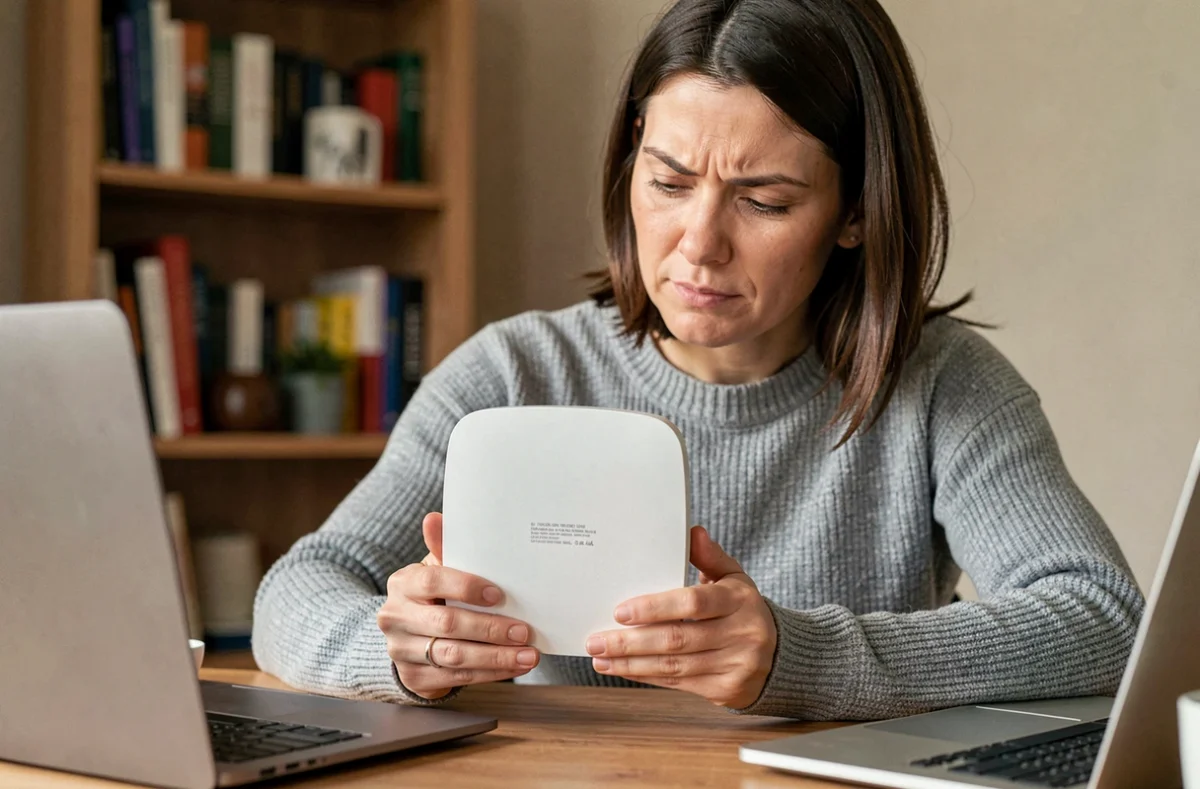
La clé de sécurité réseau est le mot de passe qui protège l’accès à votre réseau Wi-Fi. Quand on la perd, les méthodes pour la récupérer varient selon l’endroit où elle est stockée : étiquette physique du routeur, profil sans-fil Windows, réglages iOS ou interface d’administration de la box. Chaque source a ses contraintes propres.
L’étiquette du routeur : première source à vérifier pour retrouver la clé Wi-Fi
La majorité des routeurs et box Internet sortent d’usine avec une clé préconfigurée, imprimée directement sur l’appareil. Cette étiquette se trouve le plus souvent sous le boîtier ou sur sa face arrière.
A lire en complément : CnamAuth : Se connecter en toute sécurité
Les champs portent des libellés variables selon les fabricants : « Clé Wi-Fi », « WPA Key », « Network Key », « Passphrase » ou encore « Security Key ». La valeur est généralement une chaîne alphanumérique de longueur fixe.
Cette clé d’usine reste valide tant que vous ne l’avez pas modifiée manuellement depuis l’interface d’administration. Si vous l’avez changée un jour, l’étiquette ne reflète plus la clé active et il faudra chercher ailleurs.
A lire en complément : Clé privée : où la trouver facilement et en sécurité ?
Retrouver la clé de sécurité Wi-Fi sur Windows
Windows conserve en clair la clé de chaque réseau auquel la machine s’est connectée, dans un profil sans-fil local. Deux chemins permettent d’y accéder sans droits administrateur particuliers pour le réseau actuellement connecté.
Via les paramètres graphiques
Sur Windows 10 et 11, allez dans Paramètres > Réseau et Internet > Wi-Fi, puis cliquez sur « Propriétés du matériel » ou « Gérer les réseaux connus ». Sélectionnez le réseau, ouvrez ses propriétés, activez la case « Afficher les caractères » sous le champ Clé de sécurité réseau.
Via la commande netsh
Pour récupérer la clé d’un réseau non connecté actuellement, ouvrez un terminal avec droits administrateur et exécutez :
netsh wlan show profile name= »NomDuReseau » key=clear
La valeur apparaît à la ligne « Contenu de la clé ». Cette commande fonctionne pour tous les profils Wi-Fi enregistrés sur la machine, pas seulement le réseau actif.
Clé Wi-Fi sur iPhone et iPad : iOS 16 change la donne
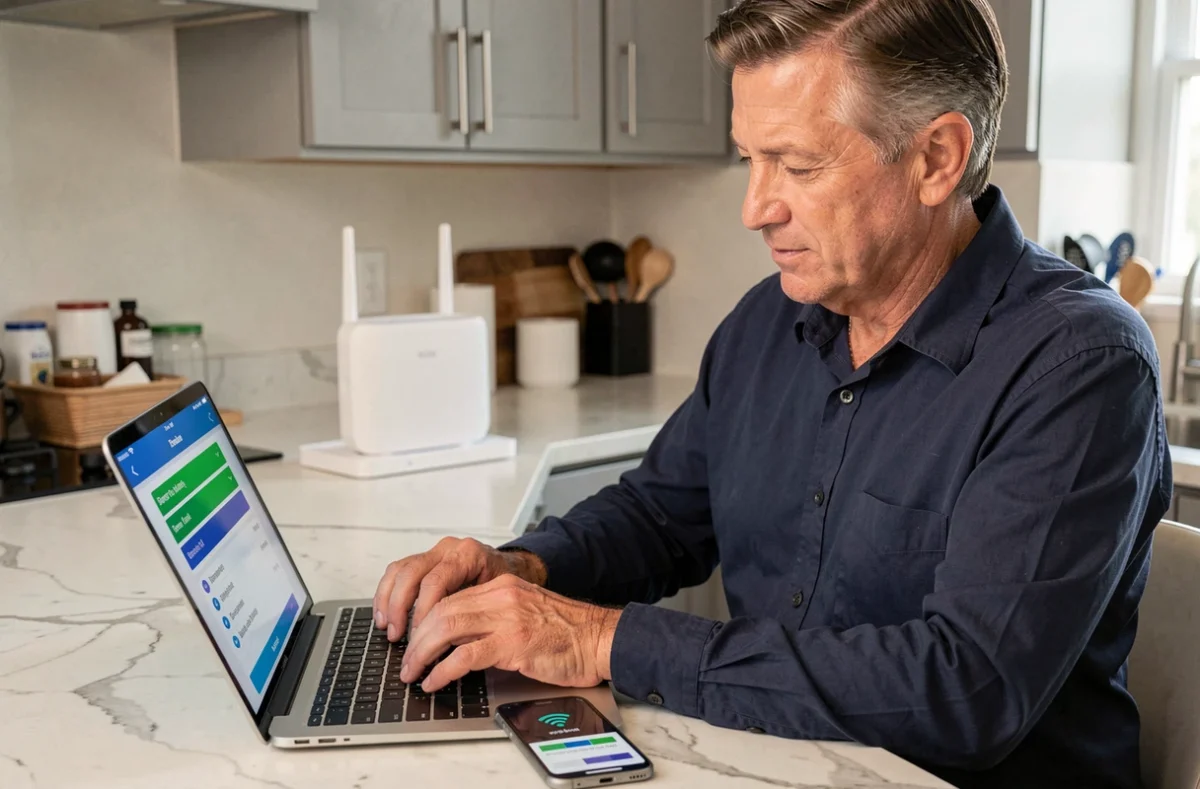
Avant iOS 16, récupérer le mot de passe d’un réseau enregistré sur iPhone nécessitait de passer par iCloud Keychain depuis un Mac ou d’utiliser l’interface du routeur. Depuis iOS 16, le mot de passe est accessible directement depuis Réglages > Wi-Fi.
La procédure : appuyez sur le bouton « i » à droite du réseau concerné, puis sur le champ « Mot de passe ». Une authentification Face ID, Touch ID ou code PIN est demandée. Le mot de passe s’affiche en clair et peut être copié.
Depuis iOS 18, l’application Mots de passe centralise également les identifiants Wi-Fi. Elle permet de générer un QR code pour partager l’accès à un réseau sans dicter la clé caractère par caractère.
Partage par QR code Wi-Fi : usage et précautions
Le QR code Wi-Fi contient en clair les informations d’accès au réseau, SSID et clé inclus. Un QR code Wi-Fi doit être traité comme un mot de passe partageable, pas comme une invitation à durée limitée.
- Réseau principal : ne diffusez pas publiquement le QR code de votre réseau principal. Tout appareil qui le scanne obtient un accès permanent jusqu’au prochain changement de clé.
- Réseau invité : pour partager l’accès à des visiteurs ou afficher un QR code dans un espace professionnel, configurez un réseau invité séparé sur votre routeur. Le réseau invité est isolé du réseau principal et ses identifiants peuvent être changés indépendamment.
- Partage entre appareils Apple : le partage automatique de proximité d’Apple fonctionne entre appareils sous le même identifiant Apple ou entre contacts enregistrés. Il ne nécessite pas d’afficher le mot de passe.
Retrouver la clé via l’interface d’administration du routeur
Quand aucune des méthodes précédentes n’est disponible (machine vierge, appareil Android sans accès root, étiquette effacée), l’interface web du routeur reste la source de référence.
Connectez un appareil au routeur par câble Ethernet, puis accédez à l’adresse de la passerelle par défaut, le plus souvent 192.168.1.1 ou 192.168.0.1. Les identifiants d’administration sont distincts de la clé Wi-Fi : ils figurent eux aussi sur l’étiquette du routeur, sous les libellés « Admin », « Login » ou « Password ».
Dans l’interface, la clé Wi-Fi se trouve généralement dans la section « Sans-fil » ou « Wi-Fi », sous « Sécurité » ou « Clé de chiffrement ». La valeur peut être masquée par défaut ; une case « Afficher » ou « Show » la rend lisible.
Android : QR code plutôt que déchiffrage manuel
Sur Android, la clé Wi-Fi n’est pas affichée en clair dans les paramètres standard. Le chemin varie selon le fabricant et la version du système, mais la plupart des interfaces proposent un QR code à la place du mot de passe en texte.
- Appareils Pixel et Android stock : Paramètres > Réseau et Internet > Wi-Fi > sélectionnez le réseau > icône de partage. Un QR code s’affiche ; pour voir le mot de passe textuel, il faut souvent l’application Google Lens ou une application tierce de lecture de QR code Wi-Fi.
- Samsung Galaxy : Paramètres > Connexions > Wi-Fi > sélectionnez le réseau > « Code QR ». Sur certaines versions One UI, un bouton « Voir le mot de passe » est présent après authentification biométrique.
- Alternative universelle : si un appareil iOS 16+ est connecté au même réseau, la récupération du mot de passe est plus rapide depuis Réglages > Wi-Fi que depuis n’importe quel Android.
Changer la clé Wi-Fi : ce qu’on oublie de prévoir
Modifier la clé de sécurité réseau depuis l’interface du routeur déconnecte immédiatement tous les appareils sans-fil associés. Imprimantes, téléviseurs, enceintes connectées, thermostats et autres objets connectés devront être reconfigurés manuellement, un par un.
Avant de changer la clé, listez tous les appareils connectés en Wi-Fi depuis l’interface d’administration du routeur, section « Appareils connectés » ou « DHCP ». Cela évite de découvrir après coup qu’un appareil peu utilisé ne fonctionne plus. Cybermalveillance.gouv.fr recommande également de ne pas confondre le mot de passe Wi-Fi avec le code d’accès à l’interface d’administration du routeur : ce sont deux clés distinctes, avec des niveaux d’accès très différents.