
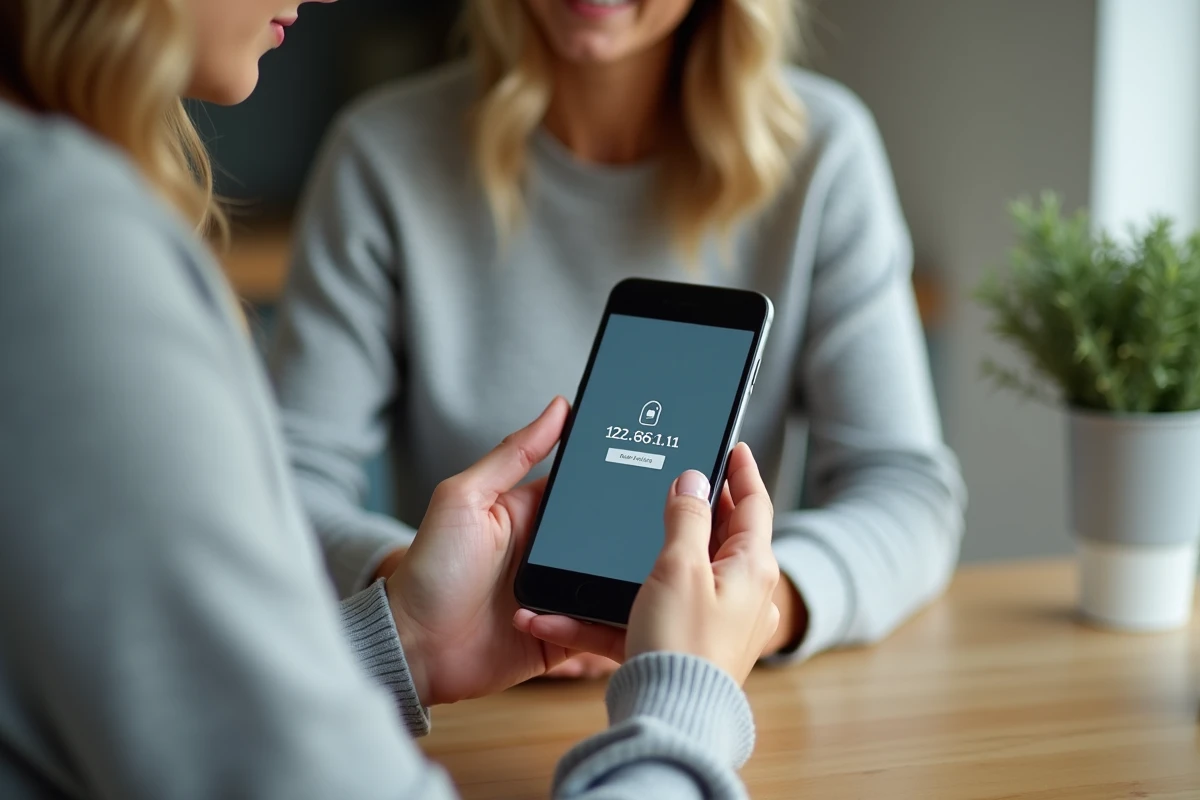
Vous venez de taper 192.168.1.11 dans le navigateur de votre téléphone et la page reste blanche. L’adresse fonctionne pourtant très bien depuis l’ordinateur branché en Ethernet. Sur mobile ou tablette, accéder à l’interface de sa box demande quelques réglages préalables que le Wi-Fi seul ne garantit pas.
DNS sécurisé sur mobile : le blocage invisible qui empêche l’accès à 192.168.1.11
Les navigateurs mobiles récents (Chrome, Firefox, Edge) activent par défaut une fonction appelée DNS over HTTPS. En temps normal, cette option protège votre navigation en chiffrant les requêtes DNS. Le problème : elle empêche le navigateur de résoudre correctement les adresses locales comme 192.168.1.11 ou les noms de domaine internes du type tplinkwifi.net.
A lire en complément : Comment se connecter à intranet.ac-amiens depuis chez soi ?
Concrètement, votre téléphone envoie la requête à un serveur DNS distant (Google, Cloudflare) au lieu de la traiter sur le réseau local. Le serveur distant ne connaît pas votre box, il renvoie une erreur.
Pour désactiver cette option sur Chrome mobile, ouvrez les paramètres du navigateur, puis cherchez la rubrique « Confidentialité et sécurité ». Vous y trouverez un réglage nommé « Utiliser un DNS sécurisé » ou « Secure DNS ». Désactivez-le, puis retentez l’accès à 192.168.1.11. Sur Firefox, le réglage équivalent se trouve dans les paramètres réseau avancés.
A lire en complément : Pourquoi faire appel à une société d’infogérance ?
Ce blocage touche autant les smartphones Android que les iPad et iPhone. Si votre page restait blanche sans message d’erreur clair, c’était probablement la cause.
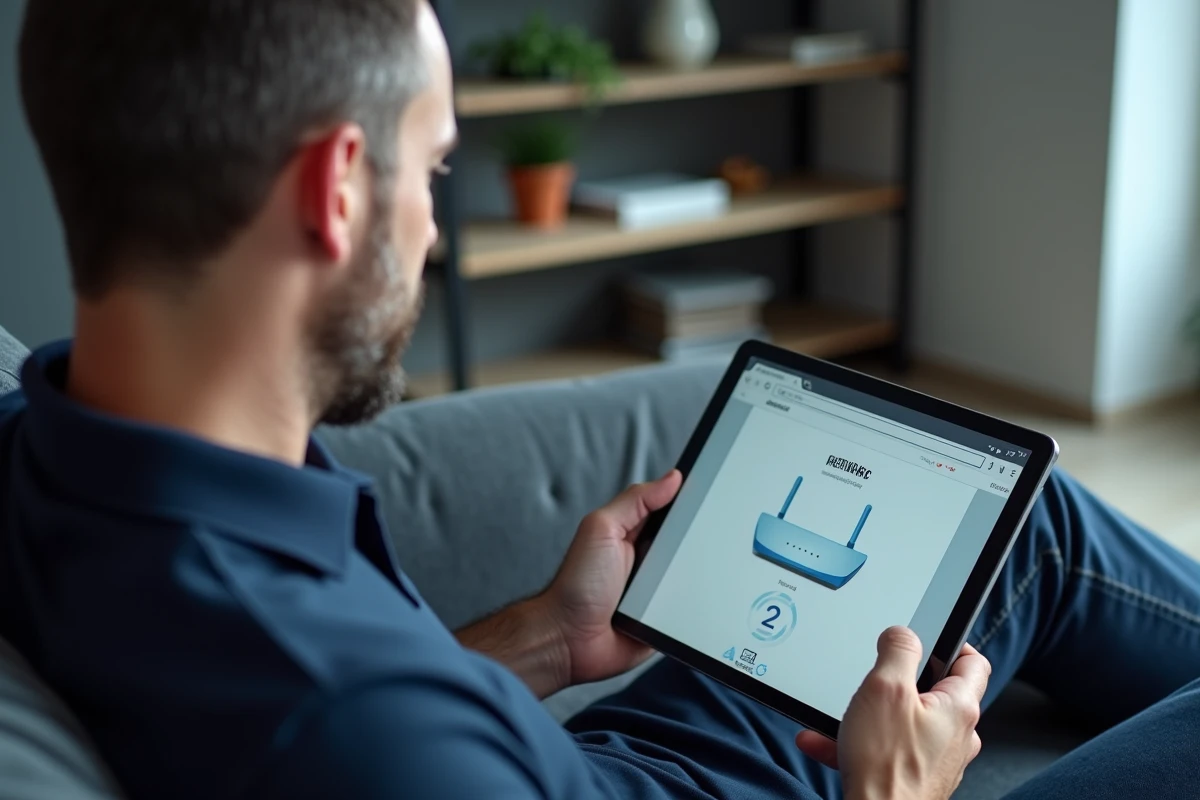
Connexion Wi-Fi, données mobiles et VPN : pourquoi votre tablette ne trouve pas la box
Avez-vous remarqué que votre smartphone affiche parfois l’icône Wi-Fi et l’icône 4G en même temps ? Ce fonctionnement simultané pose un vrai problème quand vous essayez d’atteindre une adresse locale.
Votre appareil doit envoyer la requête vers 192.168.1.11 par le Wi-Fi, puisque la box n’existe que sur ce réseau. Mais si les données mobiles restent actives, le système peut décider de router le trafic par la 4G ou la 5G. La box devient alors injoignable.
Les connexions à couper avant de tenter l’accès
- Désactivez les données mobiles dans les réglages rapides de votre téléphone ou tablette, même si le Wi-Fi est connecté
- Coupez tout VPN actif (NordVPN, le VPN intégré à votre entreprise), car il redirige le trafic hors du réseau local
- Si vous utilisez un proxy configuré dans les réglages Wi-Fi, désactivez-le temporairement
Une seule connexion active vers le réseau de la box, c’est la règle. Toute couche réseau supplémentaire risque de détourner votre requête.
Applications mobiles des fournisseurs : accéder à la box sans taper l’adresse IP
Taper 192.168.1.11 dans un navigateur mobile reste la méthode classique. Mais plusieurs opérateurs et fabricants proposent désormais des applications dédiées qui simplifient la démarche.
Chez Orange, l’application Ma Livebox permet de gérer le Wi-Fi, consulter les appareils connectés et modifier certains paramètres sans ouvrir le navigateur. SFR propose SFR & Moi, Free offre l’application Freebox. Côté fabricants de routeurs, TP-Link Tether fonctionne de la même façon pour les routeurs TP-Link.
L’avantage de ces applications dépasse le simple confort. Certaines fonctionnent même en dehors du réseau local, via le cloud du fournisseur. Vous pouvez alors vérifier l’état de votre connexion internet depuis n’importe où, y compris en 4G.
Quand l’application ne suffit pas
Les apps couvrent les réglages courants : mot de passe Wi-Fi, redémarrage, contrôle parental. Pour des configurations avancées (redirection de ports, modification du sous-réseau, réglages DHCP), l’interface web via 192.168.1.11 reste souvent la seule option. L’application et le navigateur sont complémentaires, pas interchangeables.

Erreurs de saisie sur mobile : le double point et autres pièges du clavier tactile
Le titre de cet article contient volontairement un double point dans l’adresse (192.168.1..11). Ce n’est pas un hasard. Sur un clavier tactile, taper une adresse IP avec des points successifs est une erreur fréquente.
Le clavier d’un smartphone est petit. Le point se trouve souvent à côté de la barre espace ou nécessite un appui long. Résultat : un double point, un espace involontaire, ou un point remplacé par une virgule. Une seule erreur dans l’adresse IP renvoie une page introuvable.
Quelques réflexes utiles :
- Vérifiez chaque point de l’adresse avant de valider : 192.168.1.11 comporte exactement trois points
- Tapez l’adresse dans la barre d’adresse du navigateur, pas dans le champ de recherche Google (sinon le navigateur lance une recherche web au lieu d’ouvrir l’IP)
- Sur iOS, le clavier numérique propose parfois un point automatique après deux espaces, ce qui peut insérer un caractère parasite
- Si l’adresse ne répond pas, copiez-collez « 192.168.1.11 » depuis un bloc-notes pour éliminer toute faute de frappe
Vérifier la bonne adresse IP de votre box depuis un mobile Android ou iOS
Toutes les box n’utilisent pas 192.168.1.11. Certaines répondent sur 192.168.1.1, d’autres sur 192.168.0.1. L’adresse dépend du fabricant et de la configuration du réseau.
Sur Android, ouvrez les paramètres Wi-Fi, appuyez sur le réseau auquel vous êtes connecté, puis cherchez la ligne « Passerelle » ou « Gateway ». C’est l’adresse IP de votre box.
Sur iPhone ou iPad, allez dans Réglages, Wi-Fi, puis touchez le petit « i » à côté du nom de votre réseau. L’adresse du routeur apparaît sous la mention « Routeur ». C’est cette adresse, et uniquement celle-ci, que vous devez taper dans le navigateur.
Si la passerelle affichée est différente de 192.168.1.11, c’est normal. Utilisez celle que votre appareil vous indique. L’adresse 192.168.1.11 peut correspondre à un équipement secondaire du réseau (répéteur, caméra, NAS) plutôt qu’à la box elle-même.
Accéder à l’interface de sa box depuis un mobile ou une tablette ne demande pas de compétences techniques particulières. Le trio DNS sécurisé, données mobiles actives et faute de frappe couvre la grande majorité des échecs de connexion. Réglez ces trois points et la page de configuration s’affichera comme sur un ordinateur.