
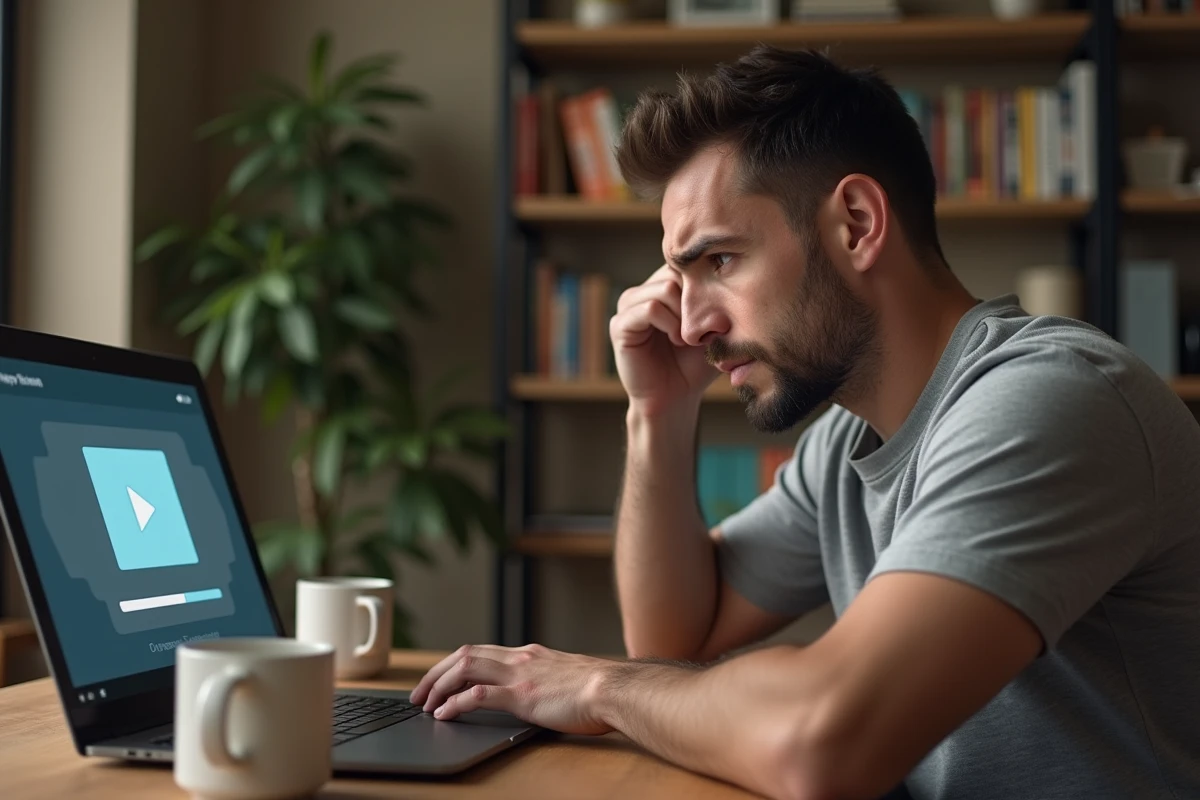
Vous lancez une vidéo sur YouTube et rien ne se passe. L’écran reste blanc, la roue de chargement tourne dans le vide, ou un message d’erreur s’affiche sans explication. Ce type de problème avec YouTube qui ne marche plus touche aussi bien les utilisateurs sur ordinateur que sur smartphone, et la cause est rarement là où on l’imagine.
Vérifier si la panne vient de YouTube ou de votre côté
Avant de toucher aux réglages de votre appareil, une étape souvent négligée : confirmer que le problème ne vient pas des serveurs de YouTube. Le site Downdetector recense en temps réel les signalements d’utilisateurs confrontés à des pannes. Si des milliers de personnes signalent un souci au même moment, inutile de vider votre cache ou de redémarrer votre box.
A lire en complément : Enregistrement vocal sur téléphone : astuces et étapes simples
Tapez « YouTube » sur Downdetector et consultez le graphique des dernières heures. Un pic net de signalements indique une panne côté serveur. Dans ce cas, la seule solution est d’attendre. Ces incidents se résolvent généralement assez vite.
Si aucun pic n’apparaît, le problème est local. C’est là que les manipulations décrites plus bas prennent leur utilité.
Lire également : Ma switch refuse la connexion à la télé : que faire ?
Problème de navigateur : le premier réflexe à avoir sur PC
Sur ordinateur, la majorité des blocages YouTube proviennent du navigateur. Chrome, Firefox, Edge : chacun stocke des fichiers temporaires qui finissent par entrer en conflit avec le lecteur vidéo de YouTube.
Vider le cache et les cookies
Le cache conserve des fragments de pages déjà visitées pour accélérer le chargement. Quand ces données deviennent obsolètes, elles peuvent empêcher l’affichage correct des vidéos. Accédez aux paramètres de votre navigateur, cherchez la section « confidentialité » ou « données de navigation », puis supprimez le cache et les cookies.
Après suppression du cache, fermez complètement le navigateur avant de le relancer. Un simple rafraîchissement de page ne suffit pas toujours.
Désactiver les extensions une par une
Les bloqueurs de publicités et certaines extensions de confidentialité interfèrent régulièrement avec YouTube. Pour identifier le coupable :
- Ouvrez YouTube en navigation privée (Ctrl+Maj+N sur Chrome, Ctrl+Maj+P sur Firefox). Si la vidéo fonctionne, une extension pose problème.
- Désactivez vos extensions une à une depuis le gestionnaire d’extensions du navigateur, en testant YouTube après chaque désactivation.
- Si vous identifiez l’extension fautive, vérifiez si une mise à jour est disponible avant de la supprimer définitivement.
Mettre à jour le navigateur
Un navigateur obsolète peut ne plus prendre en charge les derniers codecs vidéo utilisés par YouTube. Vérifiez que votre navigateur est à jour dans ses paramètres, section « À propos ». La mise à jour se lance automatiquement si une version récente est disponible.
YouTube qui ne marche plus sur Android ou iPhone
Sur mobile, les causes diffèrent. L’application YouTube a son propre cache, indépendant du navigateur.
Forcer l’arrêt et vider le cache de l’application
Sur Android, allez dans Paramètres, puis Applications, sélectionnez YouTube, et appuyez sur « Forcer l’arrêt ». Ensuite, dans Stockage, appuyez sur « Vider le cache ». Sur iPhone, cette option n’existe pas directement : il faut désinstaller puis réinstaller l’application pour obtenir le même résultat.
Un simple redémarrage du téléphone résout une proportion notable de blocages. Cela libère la mémoire vive et coupe les processus bloqués en arrière-plan.
Vérifier la version de l’application
Une application YouTube qui n’a pas été mise à jour depuis plusieurs semaines peut présenter des incompatibilités. Rendez-vous sur le Play Store (Android) ou l’App Store (iPhone) et lancez la mise à jour si elle est proposée.
Connexion internet : le problème silencieux
Vous avez du Wi-Fi, votre navigateur affiche des pages web, mais YouTube refuse de charger les vidéos. Ce scénario est plus fréquent qu’on ne le pense.
La lecture vidéo en ligne demande un débit stable et continu. Une connexion qui suffit pour afficher du texte ou des images peut se révéler insuffisante pour du streaming. Vous pouvez tester votre débit réel avec un outil en ligne de test de vitesse.
- Si le débit descendant est très faible, redémarrez votre box internet en la débranchant pendant une trentaine de secondes.
- Si vous êtes connecté en Wi-Fi, rapprochez-vous du routeur ou passez temporairement en connexion filaire (câble Ethernet) pour éliminer un problème de signal.
- Sur mobile en 4G/5G, désactivez le Wi-Fi pour basculer sur le réseau cellulaire et testez à nouveau YouTube.
Un VPN actif peut aussi ralentir ou bloquer l’accès à YouTube. Désactivez-le temporairement pour vérifier.
Erreur de lecture audio ou vidéo sur YouTube
Parfois, l’image s’affiche mais sans son, ou le lecteur vidéo reste noir alors que le son fonctionne. Ces symptômes pointent vers un problème différent du simple chargement.
Sur PC, vérifiez que l’accélération matérielle est activée dans les paramètres de votre navigateur. Cette fonction délègue le rendu vidéo à la carte graphique. Si elle est désactivée, le processeur prend le relais et peut peiner sur les vidéos en haute définition. Inversement, sur un ordinateur ancien, désactiver l’accélération matérielle peut résoudre un écran noir.
Pour le son absent, cliquez sur l’icône de haut-parleur dans le lecteur YouTube : le volume est peut-être simplement coupé dans le lecteur lui-même, indépendamment du volume système de votre appareil.

Quand aucune solution ne fonctionne
Si après toutes ces étapes YouTube ne marche toujours pas, testez avec un autre navigateur ou un autre appareil connecté au même réseau. Si le problème persiste partout, votre fournisseur d’accès internet peut avoir un souci temporaire sur sa ligne.
Contactez votre opérateur ou consultez les forums d’entraide de votre FAI. Certains blocages liés au DNS se résolvent en changeant les serveurs DNS de votre connexion, mais cette manipulation demande un minimum de connaissances réseau. Passer aux DNS publics de Google ou Cloudflare reste la méthode la plus documentée pour les utilisateurs non techniques.
La plupart des pannes YouTube se règlent en moins de dix minutes avec les vérifications décrites ici. Gardez le réflexe de vérifier Downdetector en premier : cela vous évitera de démonter vos paramètres pour un problème qui ne dépend pas de vous.