
Accéder au contenu d’un fichier sans l’ouvrir offre un avantage indéniable, surtout quand la gestion documentaire devient un casse-tête quotidien. Quand l’urgence pousse à repérer une information précise dans une montagne de dossiers, connaître quelques astuces fait toute la différence.Imaginez devoir extraire rapidement une donnée clé dispersée dans de multiples fichiers : ces méthodes permettent de repérer l’essentiel d’un simple coup d’œil, rendant chaque tâche plus fluide et bien moins laborieuse. Voilà des solutions simples, taillées pour le quotidien, qui conjuguent rapidité et efficacité.
Utiliser le volet de prévisualisation de l’explorateur de fichiers
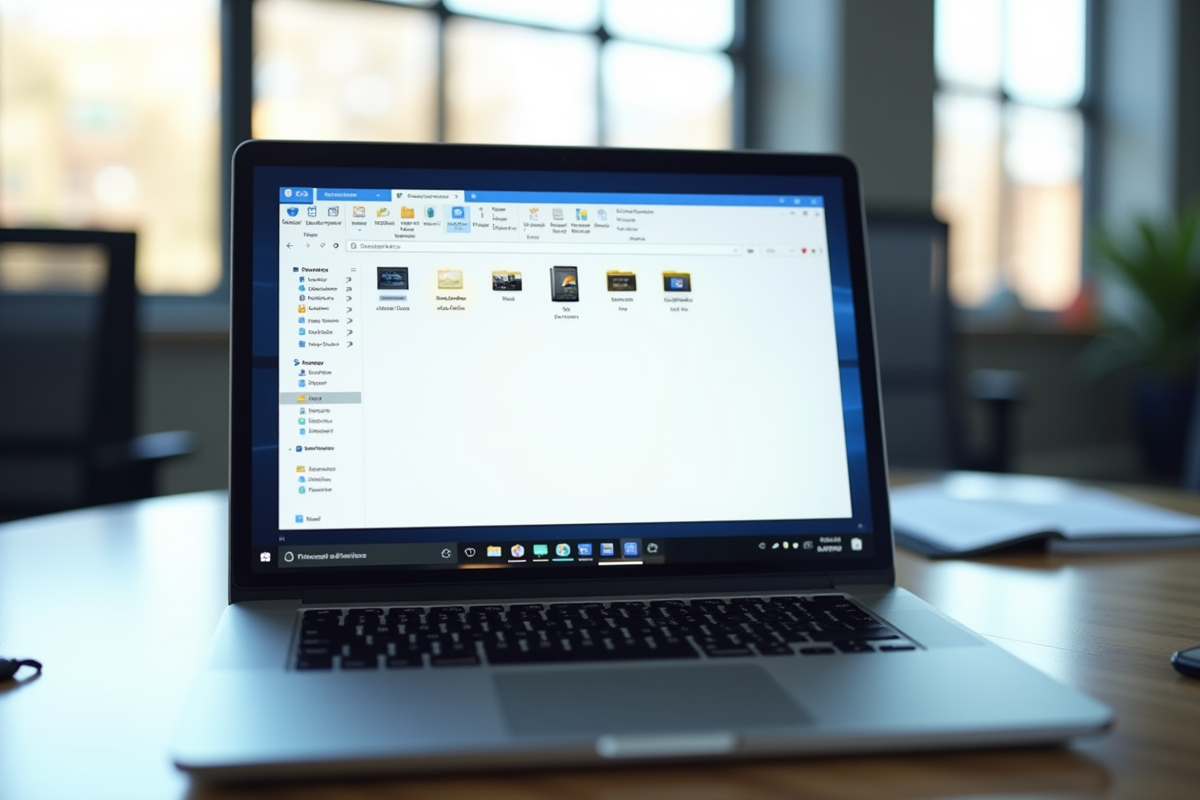
Windows 11 mise sur la praticité, particulièrement pour ceux qui manipulent une multitude de documents chaque jour. Parmi ses fonctionnalités discrètes mais efficaces, le volet de prévisualisation mérite sa place sur le devant de la scène. Oublier d’ouvrir chaque fichier, c’est déjà libérer du temps de cerveau et alléger la frustration.
Pour l’activer, rien de compliqué :
- Lancez l’explorateur de fichiers.
- En haut, cliquez sur « Affichage ».
- Sélectionnez « Volet de prévisualisation » dans la liste des options.
Une fois ce réglage appliqué, tout devient plus simple : il suffit de cliquer sur un fichier pour que son contenu s’affiche dans le panneau latéral. Cette astuce fonctionne avec une grande variété de formats, que ce soit du texte, des photos, des PDF et bien d’autres encore.
Pourquoi cette méthode se démarque-t-elle ? Quelques avantages sautent aux yeux :
- Un temps fou économisé : nul besoin de patienter pendant que chaque logiciel finit de se charger.
- La consultation se fait sans effort, évitant d’encombrer la mémoire de votre ordinateur.
- Compatibilité élargie avec de nombreux types de fichiers du quotidien.
Le volet de prévisualisation sur Windows 11, c’est la promesse d’une gestion documentaire fluidifiée. Plus de jonglage entre programmes, l’essentiel est là, instantanément.
Prévisualiser les fichiers avec QuickLook sur macOS
Côté macOS, l’équivalent s’appelle QuickLook. Cet outil intégré par Apple permet d’afficher le contenu d’un fichier en une fraction de seconde, sans ouvrir la moindre application supplémentaire. Que vous soyez devant un texte, une image ou une vidéo, tout s’affiche d’un simple geste.
Faire apparaître le contenu d’un fichier en un clin d’œil
Les étapes sont franchement minimalistes :
- Après avoir sélectionné le fichier depuis le Finder, appuyez sur la barre d’espace.
- L’aperçu s’ouvre aussitôt, pleine page ou en mode compact.
- Pour refermer, répétez la pression sur la barre d’espace ou choisissez la croix de fermeture.
Là où QuickLook se distingue, c’est dans la capacité à passer d’un fichier à l’autre sans aucune latence, ni ouverture d’application chronophage. Sur un lot d’images ou de documents à vérifier, on navigue ainsi très vite.
Ce que QuickLook change au quotidien
QuickLook offre plusieurs bénéfices notables :
- Affichage immédiat du contenu, quelle que soit la taille du document.
- Polyvalence remarquable : texte, son, vidéo, un éventail de formats pris en charge.
- Intégration parfaite à l’environnement Mac, sans aucun réglage à prévoir.
Résultat : la gestion des fichiers sous macOS gagne en simplicité. À l’usage, impossible de s’en passer tant le geste devient intuitif et naturel.
Faire appel à des logiciels complémentaires pour la prévisualisation
Desktop & Cloud Search de Copernic
Certains vont avoir besoin d’encore plus de puissance et de finesse. Desktop & Cloud Search de Copernic répond à cette demande : ce logiciel réunit recherche ultra-rapide et prévisualisation intégrée, s’appuyant sur une indexation poussée des fichiers, quel que soit leur emplacement, local ou sur le cloud.
- Repère tous les dossiers et les fichiers dispersés sur plusieurs disques ou plates-formes distantes.
- Inclut aussi les fichiers stockés en ligne.
- Ajoute un encart de prévisualisation qui affiche le contenu avant même d’ouvrir le document.
Autre atout, la recherche dans le texte même des documents, qui permet d’aller au-delà des seuls titres ou noms de fichiers. À condition de laisser l’indexation se mettre à jour régulièrement, la précision est au rendez-vous.
PowerToys
On peut aussi se tourner vers PowerToys, un ensemble d’outils conçus pour optimiser Windows 11. L’extension « File Explorer Preview » pousse la prévisualisation encore plus loin, en rendant celle-ci accessible à un plus grand nombre de formats et en privilégiant la rapidité d’affichage.
- Affichage fluide du contenu dès que l’on sélectionne un fichier.
- Reconnaissance d’un large éventail de formats modernes ou anciens.
Que ce soit pour un usage professionnel ou personnel, ces solutions donnent la possibilité de consulter l’essentiel sans perdre un temps précieux à ouvrir chaque fichier individuellement.

Les atouts de la prévisualisation sur les services cloud
Les outils de stockage en ligne ne sont pas en reste. Google Drive, Dropbox ou OneDrive intègrent chacun une fonction d’aperçu accessible directement via le navigateur. Plus besoin de télécharger, ni d’installer un programme supplémentaire : la lecture du contenu se fait en un clic.
Comment ça marche selon les plates-formes
Google Drive meté en avant la simplicité : un clic droit sur un fichier puis « Aperçu », et le document s’ouvre dans une fenêtre dédiée, que ce soit un texte, un tableau ou même une présentation multimédia. Pour Dropbox, il suffit de cliquer sur le fichier pour qu’une fenêtre d’aperçu affiche immédiatemment image ou vidéo. OneDrive suit la même philosophie, avec une option d’aperçu disponible pour toute une gamme de formats courants.
Quand on associe ces services aux solutions de recherche avancée vues plus haut, la navigation entre fichiers dispersés, physiquement comme virtuellement, gagne en efficacité et en sérénité. On retrouve n’importe quel document stocké « dans le nuage » et son contenu s’affiche sans délai, même au milieu d’une journée surchargée.
La prochaine fois que la montagne de dossiers semble insurmontable, repensez à cette alternative. Un simple aperçu bien utilisé et c’est autant de minutes sauvées, de doutes levés et d’énergie préservée. Dans la bataille contre le temps perdu, la prévisualisation devient l’alliée la plus fiable pour garder la maîtrise sur ses fichiers.